

設計工作室幫助
1 快速開始
- 選擇你的地毯尺寸 — 選擇預設(正方形70 cm,80×120,120×180,正方形90)或輸入你自己的寬度和高度。
- 放入圖像 — 點擊選擇文件,拖放到畫布上的任何地方,在手機上拍照,或嘗試其中一個樣本圖塊(包豪斯,波浪,風景)。
- 裁剪 — 工作室打開一個裁剪對話框,與你的地毯縱橫比匹配,因此比例完全正確。
- 等待匹配 — 工作室在幾秒鐘內將你的圖像量化到我們的羊毛調色板。
- 比較 — 在畫布上拖動綠色滑塊以在原始和簇絨之間擦拭。
- 將套件添加到購物車或下載圖案PDF。
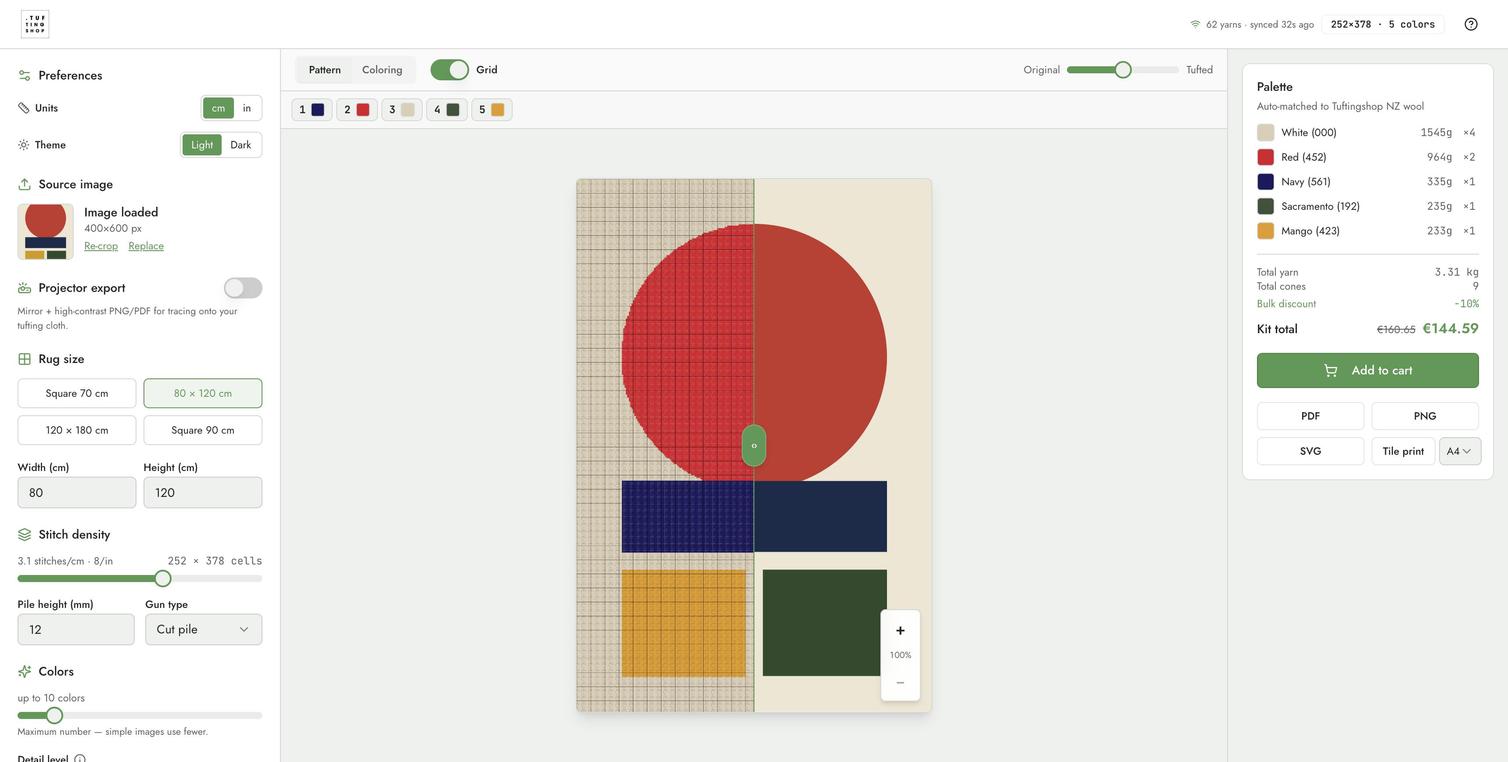
2 標題
在工作室的頂部你會發現:
| 元素 | 它的功能 |
|---|---|
| Tuftingshop標誌 | 返回tuftingshop.com。 |
紗線同步徽章 62種紗線 · 32秒前同步
|
顯示羊毛目錄剛從商店刷新。每次訪問時自動獲取,因此價格和庫存始終是最新的。 |
網格摘要 252×378 · 5種顏色
|
當前圖案中使用的活細胞數和紗線顏色數。 |
| 幫助(?) | 在新標籤頁中打開此頁面。 |
3 側邊欄(左)
側邊欄從上到下按你通常需要的順序分組每個控制項。
偏好設置
-
單位 — 在
cm和in之間切換所有測量值。基礎值保持精確;僅顯示更改。 - 主題 — 明亮/黑暗切換。默認為明亮,與tuftingshop.com匹配。你的選擇會在下次訪問時記住。
源圖像
一旦加載圖像,你會看到一個縮略圖,帶有兩個快速操作:重新裁剪重新打開裁剪對話框,替換更換不同的照片而不丟失其餘設置。
投影機導出
開啟此選項以使PNG和PDF導出鏡像和高對比度,準備投影到拉伸的布料上並手工描繪。鏡像翻轉意味著當你從背面簇絨時,字母和不對稱形狀會正確顯示。
地毯尺寸
四個預設涵蓋最受歡迎的尺寸。輸入您自己的尺寸,適用於每邊20厘米到300厘米 (8" 到 118") 之間的任何尺寸。裁剪對話框會根據您選擇的長寬比進行調整,因此方形地毯裁剪為方形,60×90裁剪為縱向。
針密度
每英寸針數 (5–10) 控制圖案的細節程度。實時讀數顯示公制和英制 (例如 3.1 針/厘米 · 8/英寸) 以及生成的單元格網格 (例如 252 × 378 單元格).
- 5 SPI — 粗獷外觀,簇絨速度最快,錐子最少。
- 8 SPI — 平衡的默認設置,適用於大多數圖像。
- 10 SPI — 照片般的細節,簇絨速度較慢,需要更多錐子。
絨毛高度 (4–30 mm) 和 槍型 (切割 / 環形) 影響紗線重量估算。相同高度下,切割絨毛比環形絨毛使用更多紗線。
顏色
- 最多 N 種顏色 (3–20) — 上限而非目標。簡單圖像使用較少顏色。
- 細節級別 — 向簡單滑動以減少顏色切換並降低套件成本,或向更多細節滑動以保持小區域完整。
- 紙屑清理 — 將小的散落單元合併到相鄰單元中。默認關閉。如果您的圖案看起來有斑點,請提高。
紗線估算
廢料緩衝 (0–30%) 在計算需求的基礎上增加額外的紗線,以應對修剪、穿線和錯誤。我們默認設置為15%。對於初次簇絨者或詳細圖案,請增加。
4 畫布標籤
畫布上方的欄位在兩種渲染模式和網格覆蓋之間切換:
| 標籤 | 顯示內容 |
|---|---|
| 圖案 | 平滑的色塊渲染,顯示完成的簇絨地毯的外觀。默認視圖。 |
| 著色 | 數字填色視圖:每個區域都有其紗線ID編號,用作可打印的PDF圖表。 |
| 網格 | 覆蓋開關 — 開啟或關閉單元網格。對於計算簇絨時的針數很有用。 |
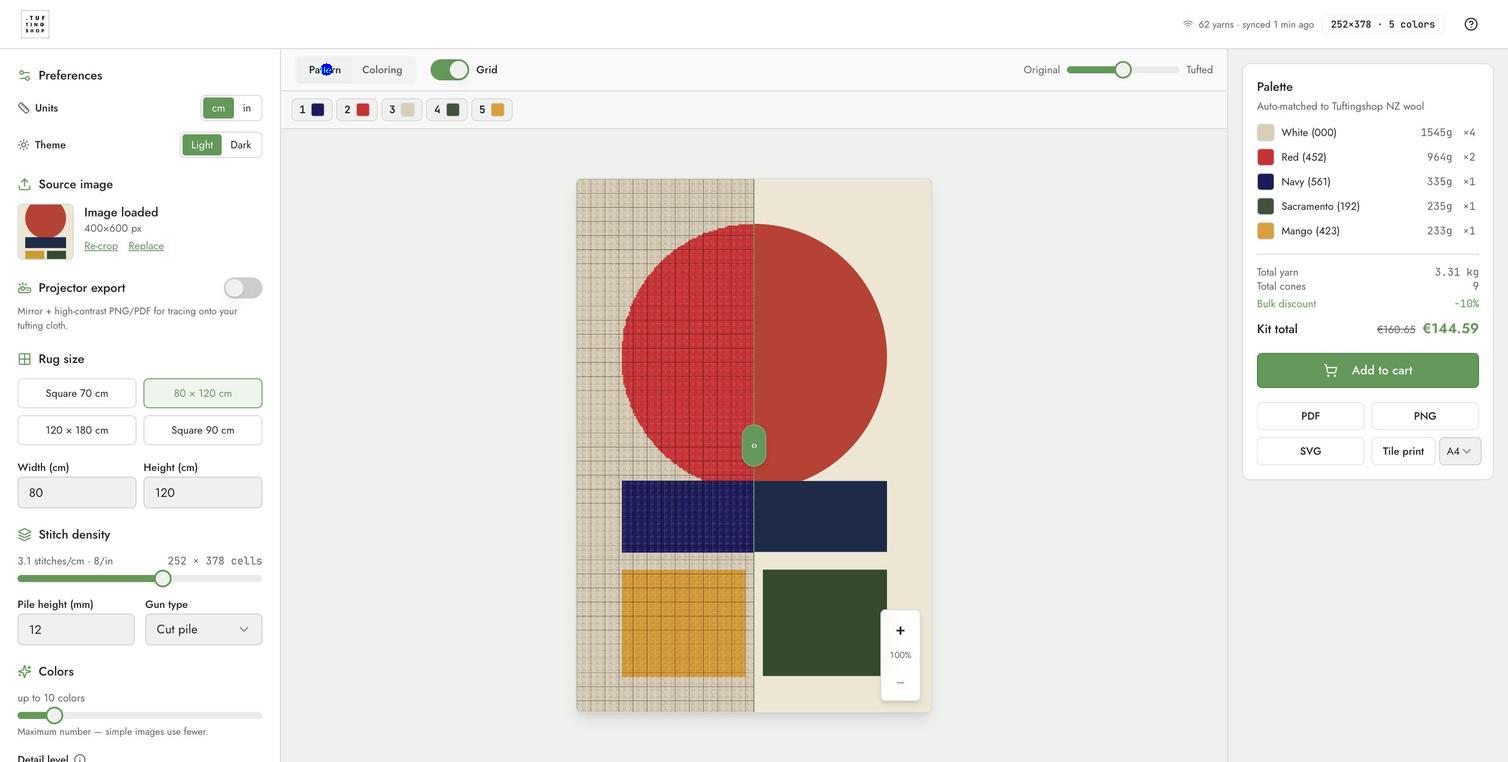
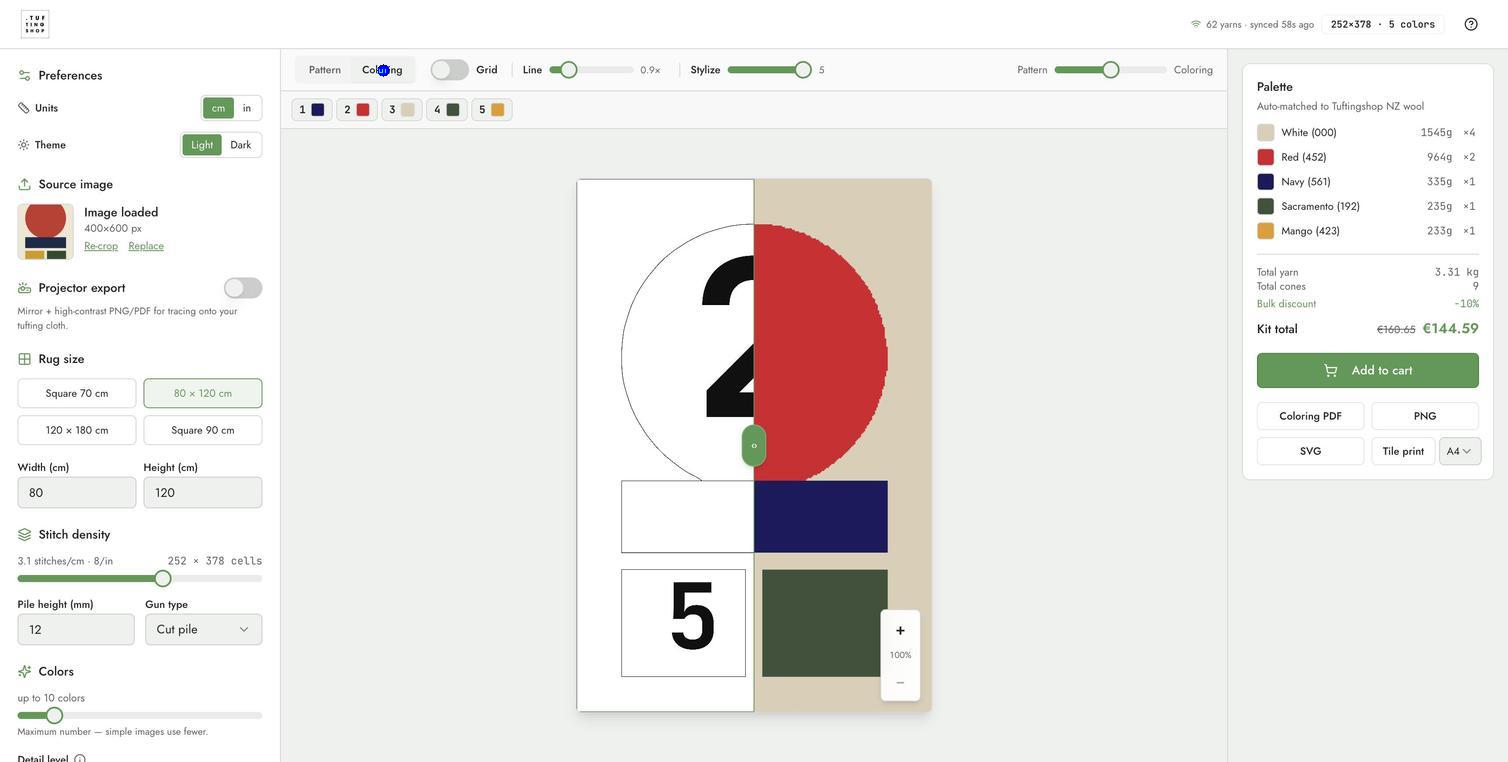
著色控制
當填色標籤處於活動狀態時,畫布工具欄中會出現兩個額外的滑塊:
- 線條(0.5×–4×)— 區域之間邊界線的厚度。較低=細微輪廓,較高=粗體卡通風格線條。
-
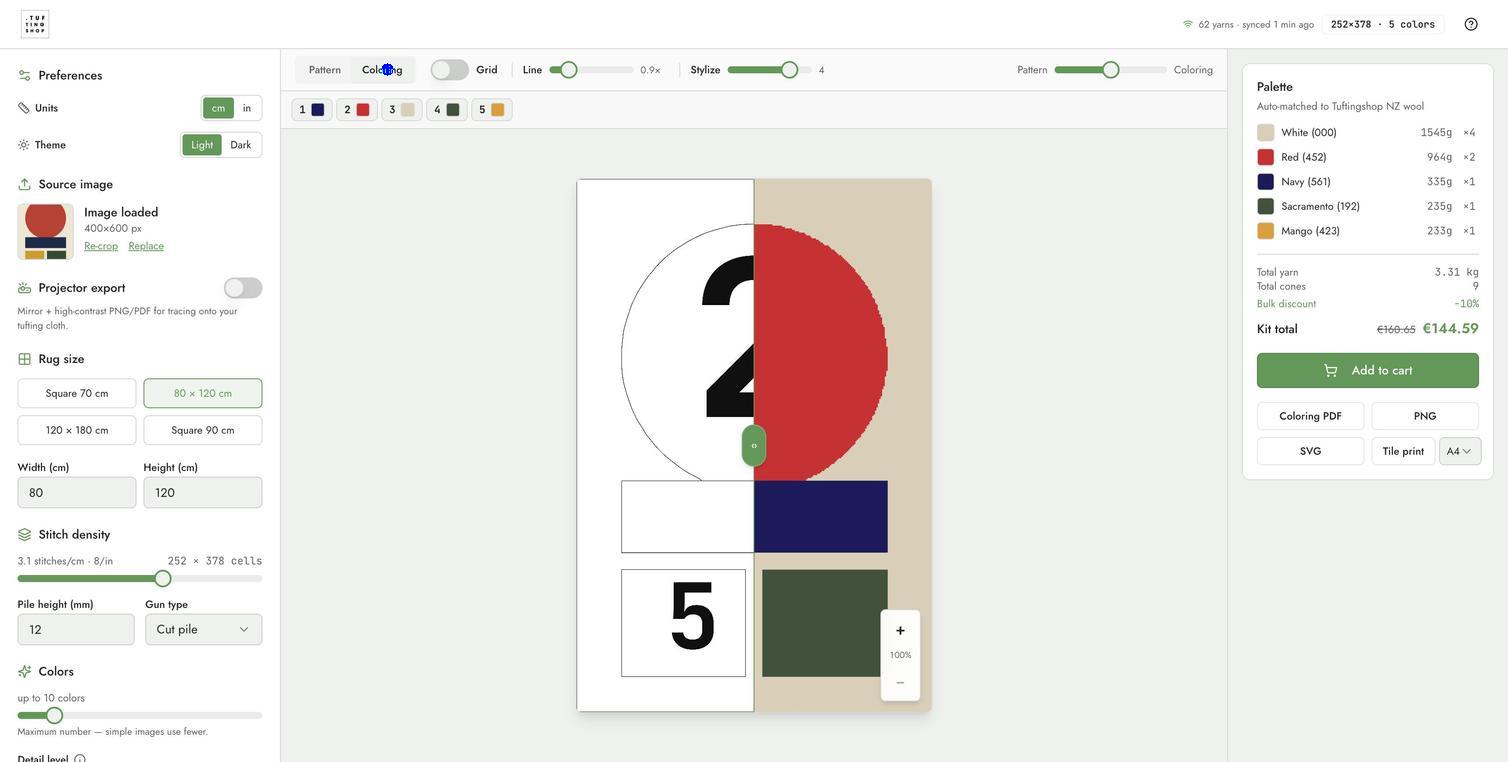
風格化(0–5)— 平滑區域輪廓。
0保留每個像素階梯;5在保持銳角的同時積極圓角。非常適合將照片區域轉換為乾淨的可打印形狀。
5 比較滑塊
在畫布上方,拖動綠色‹›手柄(或使用箭頭鍵)在左側的原始照片和右側的簇絨結果之間擦拭。在桌面和移動設備上均可使用。
6 縮放和平移
- 鼠標/觸控板:滾動縮放(1×到8×),放大時點擊並拖動平移。
- 觸控:捏合縮放,單指拖動平移。
- 重置:小重置圖標會恢復到適合屏幕的狀態。
7 調色板和套件(右側面板)
- 每種使用的紗線都會顯示其樣本、名稱、色碼、總克數和四捨五入的錐子數量。
- 在調色板下方,總計顯示總紗線、總錐子、應用的批量折扣和套件總計——包括原價和折扣價。
-
批量折扣級別自動應用,與tuftingshop.com上的折扣相匹配:
- 5+錐子 → 10%折扣
- 10+錐子 → 20%折扣
- 25+錐子 → 30%折扣
- 加入購物車將每個錐子以正確數量直接放入您的tuftingshop.com購物車。
8 導出
| 格式 | 您將獲得的內容 |
|---|---|
| PDF(或在填色標籤上時為填色PDF) | 封面頁包含Tuftingshop標誌、全彩預覽、適合一頁的數字填色圖表和錐數紗線鍵。JPEG壓縮小於1 MB。 |
| PNG | 當前視圖的清晰圖像。非常適合分享或投影。 |
| SVG | 當前視圖的可縮放向量導出。非常適合在Illustrator/Affinity中編輯或用於激光切割模板。 |
| 平鋪打印 | 將圖案分割在多張紙上,以1:1比例打印。將紙張拼接在一起以獲得全尺寸模板。 |
| 紙張尺寸 (A4 / Letter / A3) | 導出按鈕旁的下拉菜單。影響 PDF 和平鋪打印。 |
| 投影儀 PNG / PDF | 當 投影儀導出 切換開啟時,PNG 和 PDF 將水平鏡像並推至高對比度,以便於在布料上清晰投影。 |
9 獲得最佳結果的提示
- 高對比度圖像量化效果最佳。 海報、插圖和圖形照片優於低對比度快照。
- 緊密裁剪。 使用裁剪對話框去除背景雜物——工作室會匹配整個框架,而不僅僅是焦點主題。
- 將顏色限制在 8–12 以獲得更乾淨的簇絨。20 種顏色在屏幕上看起來很棒,但每行需要更換 20 次錐子。
- 提高 Confetti 清理 如果您的圖案看起來有斑點——它會將微小的單細胞島嶼合併到它們的鄰居中。
- 在照片上嘗試風格化 2–4。更平滑的區域輪廓意味著更快、更省事的簇絨過程。
- 密度與尺寸:一張 120×180 厘米的地毯在 10 SPI 下有 140 萬針。當網格變得非常大時,工作室會顯示警告。
10 移動使用
工作室可在手機和平板電腦上使用。側邊欄會隱藏在 控制 按鈕後面。比較滑塊、縮放和選項卡都可以在畫布上訪問。PNG 和 PDF 導出都可以直接保存到您的手機。
11 故障排除
| 問題 | 修復 |
|---|---|
| 圖像無法上傳 | JPEG、PNG 和 WebP 小於 ~15 MB。非常大的照片可能會卡住——先調整大小至 2000×2000 像素。 |
| 圖案看起來褪色 | 增加顏色滑塊或降低 Confetti 清理。羊毛調色板是固定的——如果您的圖像需要我們沒有的顏色,將使用最接近的匹配。 |
| 輪廓看起來鋸齒狀 | 在著色選項卡中將 風格化調至 2–4。 |
| 紗線估算似乎不準確 | 檢查絨毛高度和槍型——在相同高度下,剪絨比圈絨使用更多的紗線。浪費緩衝也會影響總量。 |
| 圖案 PDF 太大無法打印 | 將紙張尺寸切換為 A3 或使用 平鋪打印,以 1:1 比例將圖表分佈在多張紙上。 |
| 購物車缺少商品 | 確保未阻止 tuftingshop.com 的 cookies 和第三方存儲。 |
需要更多幫助嗎? 發送電子郵件至 info@tuftingshop.com,附上您的設計截圖和地毯尺寸,我們將幫助您獲得最佳結果。想先看教程嗎?請訪問 Tufting Academy,獲取設置指南和技術視頻。