

Ajuda do Estúdio de Design
Estúdio de Design de Tufagem — Guia
Transforme qualquer foto em um padrão pronto para tufar, automaticamente combinado com nossa paleta de lã 100% da Nova Zelândia. Este guia percorre cada controle para que você obtenha um padrão limpo, imprimível e um kit de fios preciso em minutos.
Abra o Design Studio →1 Início rápido
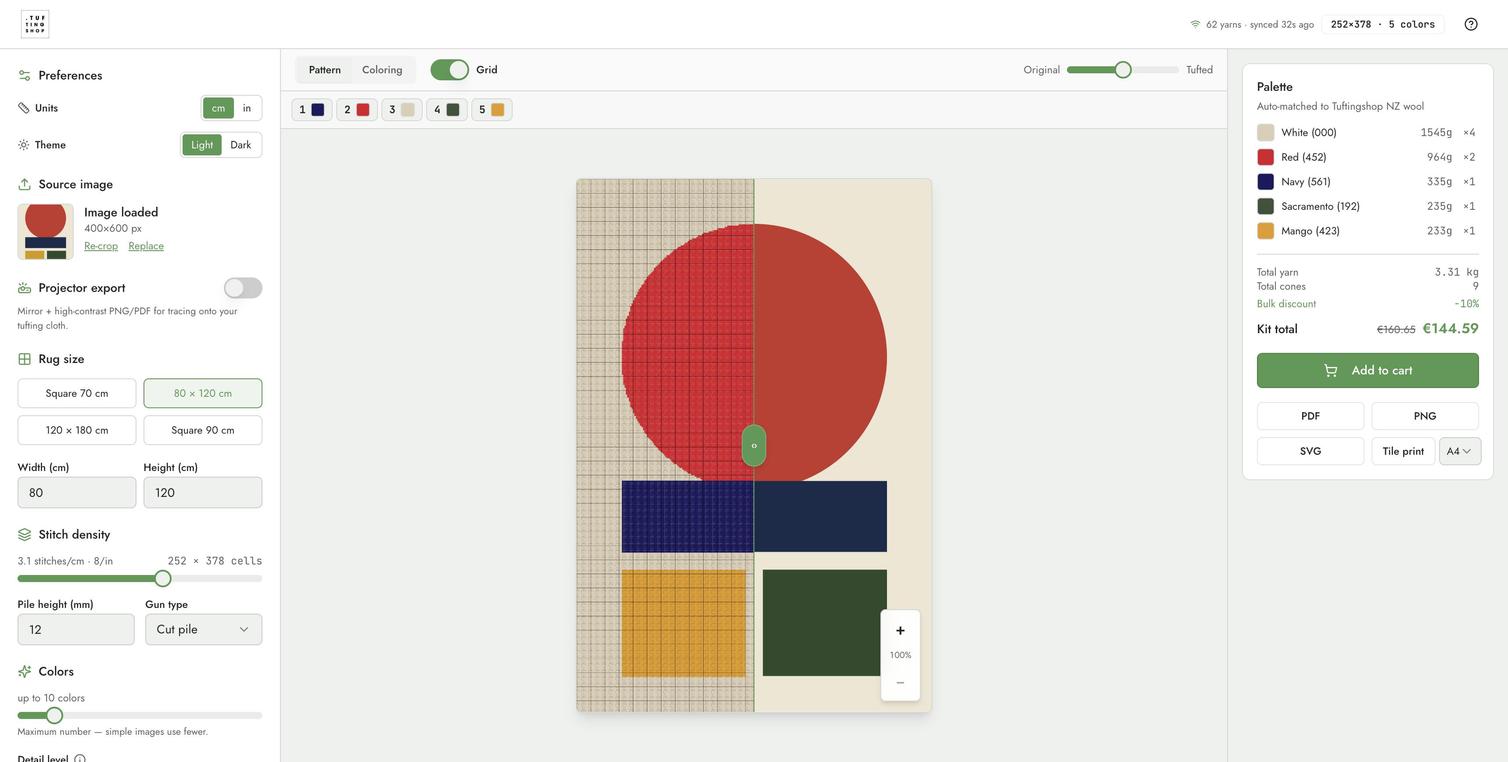
- Escolha o tamanho do seu tapete — escolha um predefinido (Quadrado 70 cm, 80×120, 120×180, Quadrado 90) ou digite sua própria largura e altura.
- Insira uma imagem — clique em Escolher arquivo, arraste e solte em qualquer lugar da tela, tire uma foto no celular ou experimente um dos azulejos de amostra (Bauhaus, Ondas, Paisagem).
- Recortar — o estúdio abre um diálogo de recorte ajustado à proporção do seu tapete para que as proporções estejam exatamente corretas.
- Aguarde a correspondência — o estúdio quantiza sua imagem para nossa paleta de lã em segundos.
- Comparar — arraste o controle deslizante verde sobre a tela para alternar entre Original e Tufado.
- Adicione o kit ao seu carrinho ou baixe o PDF do padrão.
2 Cabeçalho
Na parte superior do estúdio você encontra:
| Elemento | O que faz |
|---|---|
| Logotipo da Tuftingshop | Retorna para tuftingshop.com. |
Emblema de sincronização de fios 62 fios · sincronizado há 32s
|
Mostra que o catálogo de lã foi atualizado da loja. Atualiza automaticamente a cada visita, então os preços e o estoque estão sempre atualizados. |
Resumo da grade 252×378 · 5 cores
|
Contagem de células ao vivo e número de cores de fios usadas no padrão atual. |
| Ajuda (?) | Abre esta página em uma nova aba. |
3 Barra lateral (esquerda)
A barra lateral agrupa todos os controles de cima para baixo na ordem que você geralmente precisa deles.
Preferências
-
Unidades — alterne todas as medições entre
cmein. Os valores subjacentes permanecem precisos; apenas a exibição muda. - Tema — Alternar entre Claro / Escuro. O padrão é Claro, combinando com tuftingshop.com. Sua escolha é lembrada para a próxima visita.
Imagem de origem
Uma vez que uma imagem é carregada, você vê uma miniatura com duas ações rápidas: Recortar novamente reabre o diálogo de recorte, Substituir troca por uma foto diferente sem perder o restante das suas configurações.
Exportação para projetor
Ative para que as exportações em PNG e PDF sejam espelhadas e de alto contraste, prontas para projetar em tecido esticado e traçar à mão. O espelhamento significa que letras e formas assimétricas saem do jeito certo quando você tufar pelo avesso.
Tamanho do tapete
Quatro predefinições cobrem os tamanhos mais populares. Digite suas próprias dimensões para qualquer coisa entre 20 cm e 300 cm (8" a 118") por lado. O diálogo de corte se adapta à proporção que você escolher, então um tapete quadrado corta quadrado e um 60×90 corta retrato.
Densidade de pontos
Pontos por polegada (5–10) controla quão detalhado é o padrão. A leitura ao vivo mostra tanto métrico quanto imperial (por exemplo, 3,1 pontos/cm · 8/pol) junto com a grade de células resultante (por exemplo, 252 × 378 células).
- 5 SPI — aparência robusta, mais rápido para tufar, menos cones.
- 8 SPI — padrão equilibrado, funciona para a maioria das imagens.
- 10 SPI — detalhe semelhante a foto, mais lento para tufar, mais cones.
Altura do pelo (4–30 mm) e Tipo de pistola (corte / laço) alimentam o estimador de peso do fio. Pelo cortado usa mais fio do que pelo em laço na mesma altura.
Cores
- até N cores (3–20) — um limite, não um alvo. Imagens simples usam menos.
- Nível de detalhe — deslize em direção a Mais simples para menos trocas de cor e um kit mais barato, ou em direção a Mais detalhe para manter pequenas regiões intactas.
- Limpeza de confete — mescla pequenas células dispersas com suas vizinhas. Desligado por padrão. Aumente se o seu padrão parecer salpicado.
Estimativa de fio
Buffer de desperdício (0–30%) adiciona fio extra além do requisito calculado para cobrir cortes, enfiamento e erros. O padrão é 15%. Aumente para tufadores iniciantes ou padrões detalhados.
4 Abas da tela
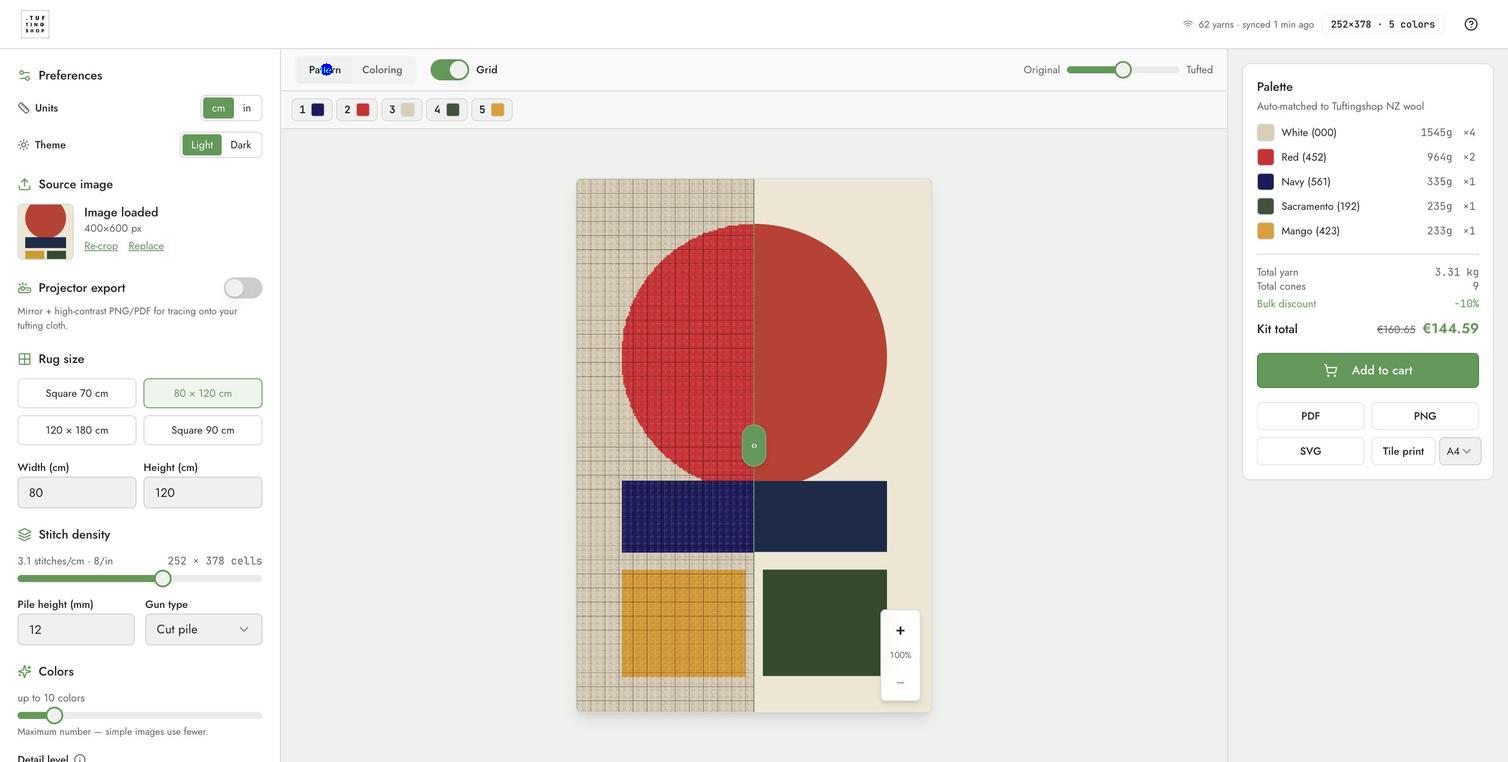
A barra acima da tela alterna entre dois modos de renderização mais uma sobreposição de grade:
| Aba | O que ele mostra |
|---|---|
| Padrão | Renderização suave de blocos de cor de como o tapete tufado final ficará. A visualização padrão. |
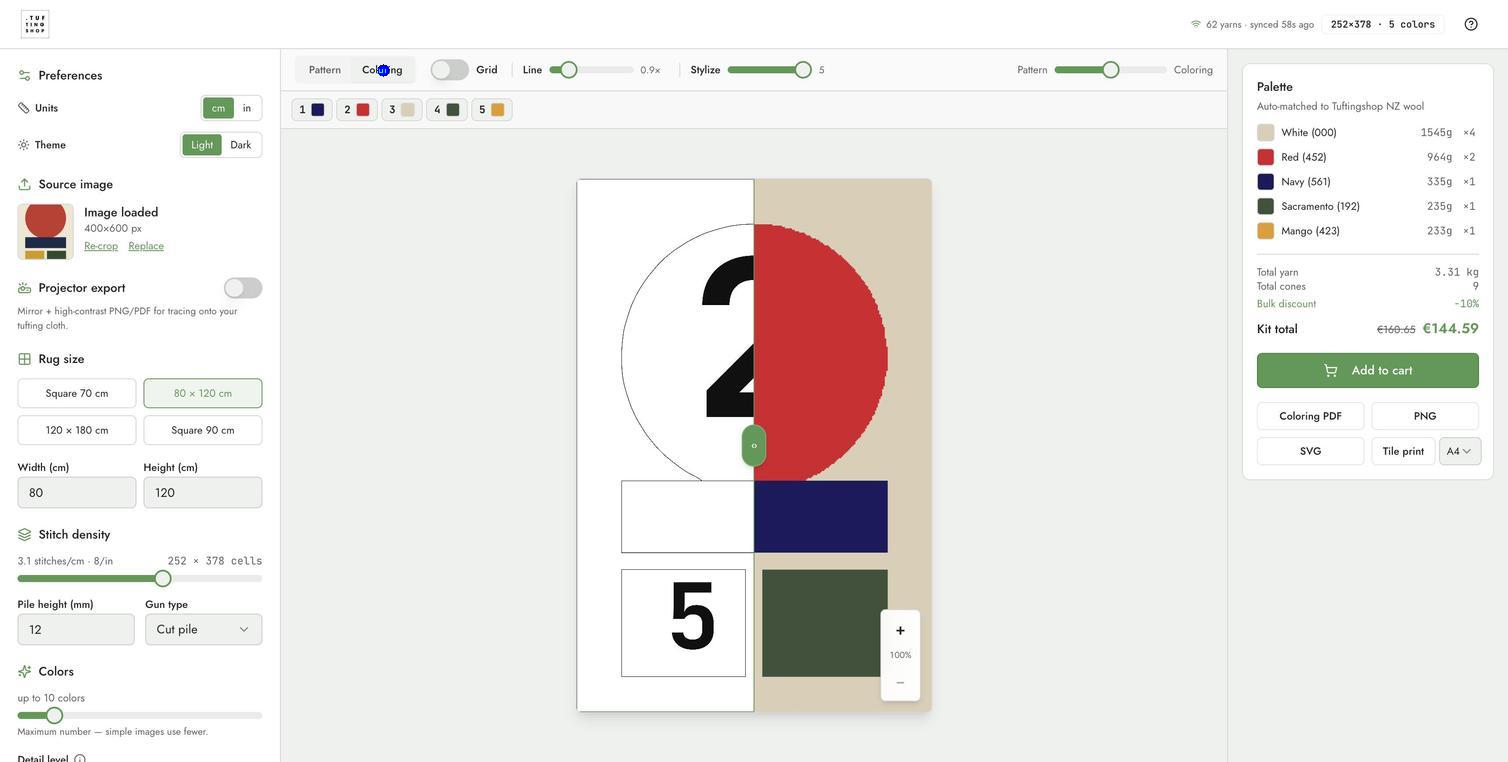
| Coloração | Visualização de pintura por números: cada região é numerada com seu ID de fio, usado como o gráfico PDF imprimível. |
| Grade | Interruptor de sobreposição — liga ou desliga a malha de 1 célula. Útil para contar pontos quando você faz tufting. |
Controles de coloração
Quando a aba de Colorir está ativa, dois controles deslizantes extras aparecem na barra de ferramentas da tela:
- Linha (0.5×–4×) — espessura das linhas de contorno entre regiões. Menor = contornos sutis, maior = linhas em estilo cartoon ousado.
-
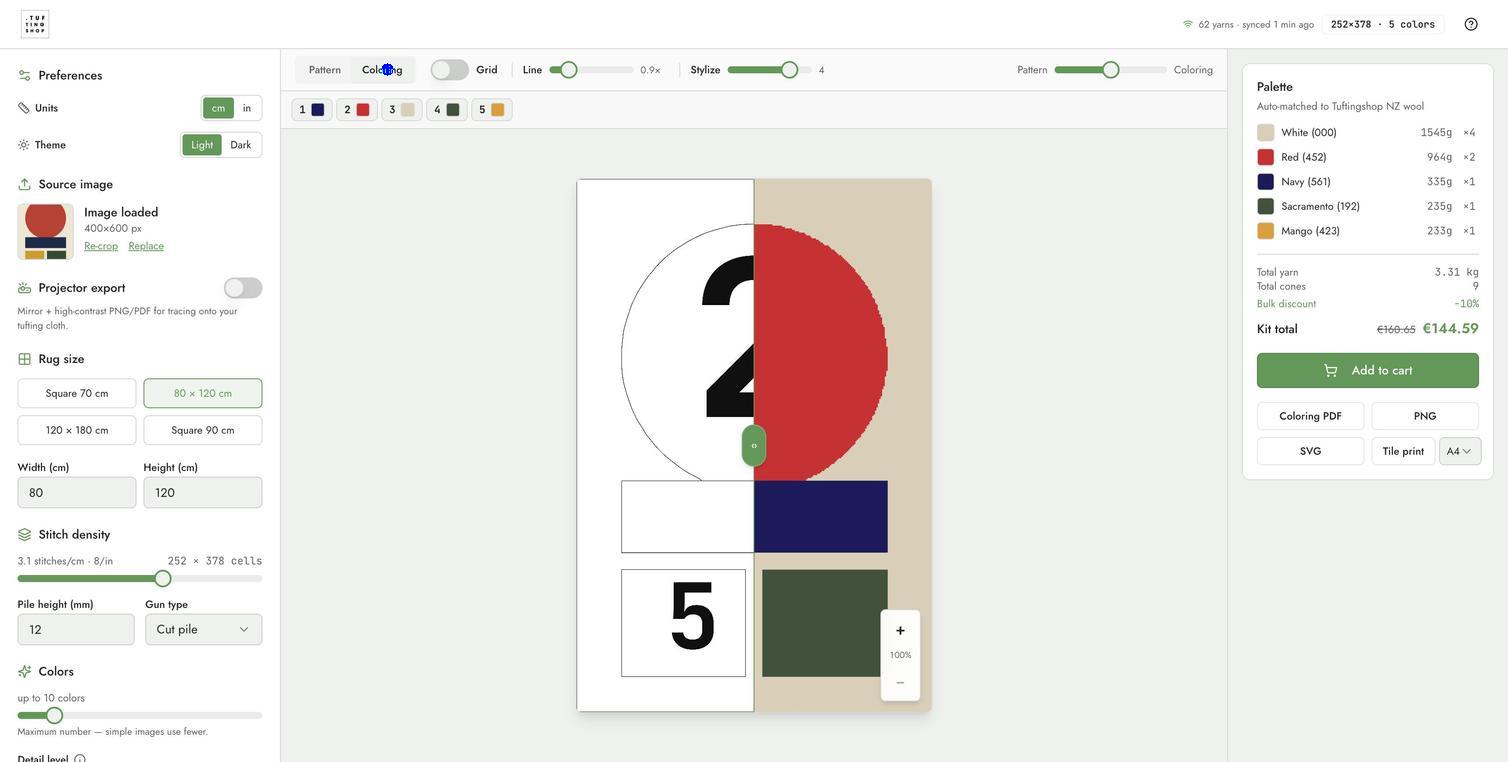
Estilizar (0–5) — suaviza os contornos das regiões.
0mantém cada pixel em escada;5arredonda os cantos agressivamente enquanto preserva ângulos agudos. Ótimo para transformar regiões de fotos em formas limpas e imprimíveis.
5 Controle deslizante de comparação
Acima da tela, arraste a alça verde ‹› (ou use as teclas de seta) para alternar entre sua Foto original à esquerda e o Resultado tufado à direita. Funciona da mesma forma em desktop e mobile.
6 Zoom & mover
- Mouse / trackpad: role para dar zoom (1× a 8×), clique e arraste para mover quando ampliado.
- Toque: pinça para dar zoom, arraste com um dedo para mover.
- Redefinir: o pequeno ícone de redefinição volta para ajustar à tela.
7 Paleta & kit (painel direito)
- Cada fio usado aparece com sua amostra, nome, código de cor, total em gramas e o número de cones arredondado para cima.
- Abaixo da paleta, os totais mostram Total de fios, Total de cones, Desconto em massa aplicado e Total do kit — tanto o preço original quanto o com desconto.
-
Níveis de desconto em massa aplicam-se automaticamente, correspondendo aos descontos no tuftingshop.com:
- 5+ cones → 10% de desconto
- 10+ cones → 20% de desconto
- 25+ cones → 30% de desconto
- Adicionar ao carrinho coloca cada cone na quantidade certa diretamente no seu carrinho do tuftingshop.com.
8 Exportações
| Formato | O que você recebe |
|---|---|
| PDF (ou PDF de Colorir quando na aba de Colorir) | Página de capa com o logotipo da Tuftingshop, pré-visualização em cores, gráfico de pintura por números ajustado a uma página e uma chave de fios com contagem de cones. Comprimido em JPEG com menos de 1 MB. |
| PNG | Uma imagem nítida da visualização atual. Ótima para compartilhar ou projetar. |
| SVG | Exportação vetorial escalável da visualização atual. Ideal para edição no Illustrator/Affinity ou para corte a laser de estênceis. |
| Impressão em mosaico | Divide o padrão em várias folhas de papel em escala 1:1. Cole as folhas juntas para um modelo em tamanho real. |
| Tamanho do papel (A4 / Carta / A3) | Dropdown ao lado dos botões de exportação. Afeta PDF e Impressão em mosaico. |
| Projetor PNG / PDF | Quando a opção Exportação de projetor está ativada, o PNG e o PDF são espelhados horizontalmente e ajustados para alto contraste para projeção limpa no tecido. |
9 Dicas para o melhor resultado
- Imagens de alto contraste quantizam melhor. Pôsteres, ilustrações e fotos gráficas superam instantâneos de baixo contraste.
- Corte apertado. Use o diálogo de corte para remover a desordem de fundo — o estúdio corresponde ao quadro inteiro, não apenas ao sujeito focal.
- Limite as cores a 8–12 para uma tufagem mais limpa. 20 cores ficam ótimas na tela, mas significam 20 trocas de cone por linha.
- Aumente a limpeza de Confetti se o seu padrão parecer salpicado — ele mescla pequenas ilhas de uma única célula com o vizinho.
- Tente Estilizar 2–4 em fotos. Contornos de regiões mais suaves significam uma sessão de tufagem muito mais rápida e menos complicada.
- Densidade vs. tamanho: um tapete de 120×180 cm a 10 SPI tem 1,4 milhão de pontos. O estúdio mostra um aviso quando a grade fica muito grande.
10 Uso móvel
O estúdio funciona em telefones e tablets. A barra lateral se recolhe atrás de um botão Controles. O controle deslizante de comparação, zoom e abas permanecem acessíveis na tela. Tanto as exportações PNG quanto PDF são salvas diretamente no seu telefone.
11 Solução de problemas
| Problema | Corrigir |
|---|---|
| Imagem não carrega | JPEG, PNG e WebP abaixo de ~15 MB. Fotos muito grandes podem travar — redimensione para 2000×2000 px primeiro. |
| Padrão parece desbotado | Aumente o controle deslizante de cores ou diminua a limpeza de Confetti. A paleta de lã é fixa — se sua imagem precisar de cores que não temos, a correspondência mais próxima é usada. |
| Contornos parecem irregulares | Aumente Estilizar para 2–4 na aba de Coloração. |
| Estimativa de fio parece errada | Verifique a altura do pelo e o tipo de pistola — o corte de pelo usa mais fio do que o laço na mesma altura. O buffer de desperdício também influencia o total. |
| PDF do padrão muito grande para imprimir | Altere o tamanho do papel para A3 ou use Impressão em mosaico para espalhar o gráfico em várias folhas em 1:1. |
| Carrinho está faltando itens | Certifique-se de que cookies e armazenamento de terceiros não estejam bloqueados para tuftingshop.com. |
Precisa de mais ajuda? Envie um email para info@tuftingshop.com com uma captura de tela do seu design e o tamanho do seu tapete, e nós ajudaremos você a obter o melhor resultado. Quer um tutorial primeiro? Visite a Tufting Academy para guias de configuração e vídeos de técnicas.