

Aide du studio de design
Studio de conception de tufting — Guide
Transformez n'importe quelle photo en un motif prêt à être tufté, automatiquement assorti à notre palette de laine 100% néo-zélandaise. Ce guide passe en revue chaque contrôle pour que vous obteniez un motif propre, imprimable et un kit de fil précis en quelques minutes.
Ouvrir le Studio de Design →1 Démarrage rapide
- Choisissez la taille de votre tapis — choisissez un préréglage (Carré 70 cm, 80×120, 120×180, Carré 90) ou tapez votre propre largeur et hauteur.
- Déposez une image — cliquez sur Choisir un fichier, faites glisser et déposez n'importe où sur la toile, prenez une photo sur mobile, ou essayez l'une des tuiles d'échantillon (Bauhaus, Vagues, Paysage).
- Recadrer — le studio ouvre une boîte de dialogue de recadrage adaptée au rapport d'aspect de votre tapis pour que les proportions soient exactement correctes.
- Attendez la correspondance — le studio quantifie votre image à notre palette de laine en quelques secondes.
- Comparer — faites glisser le curseur vert sur la toile pour passer de l'Original au Tufté.
- Ajoutez le kit à votre panier ou téléchargez le PDF du motif.
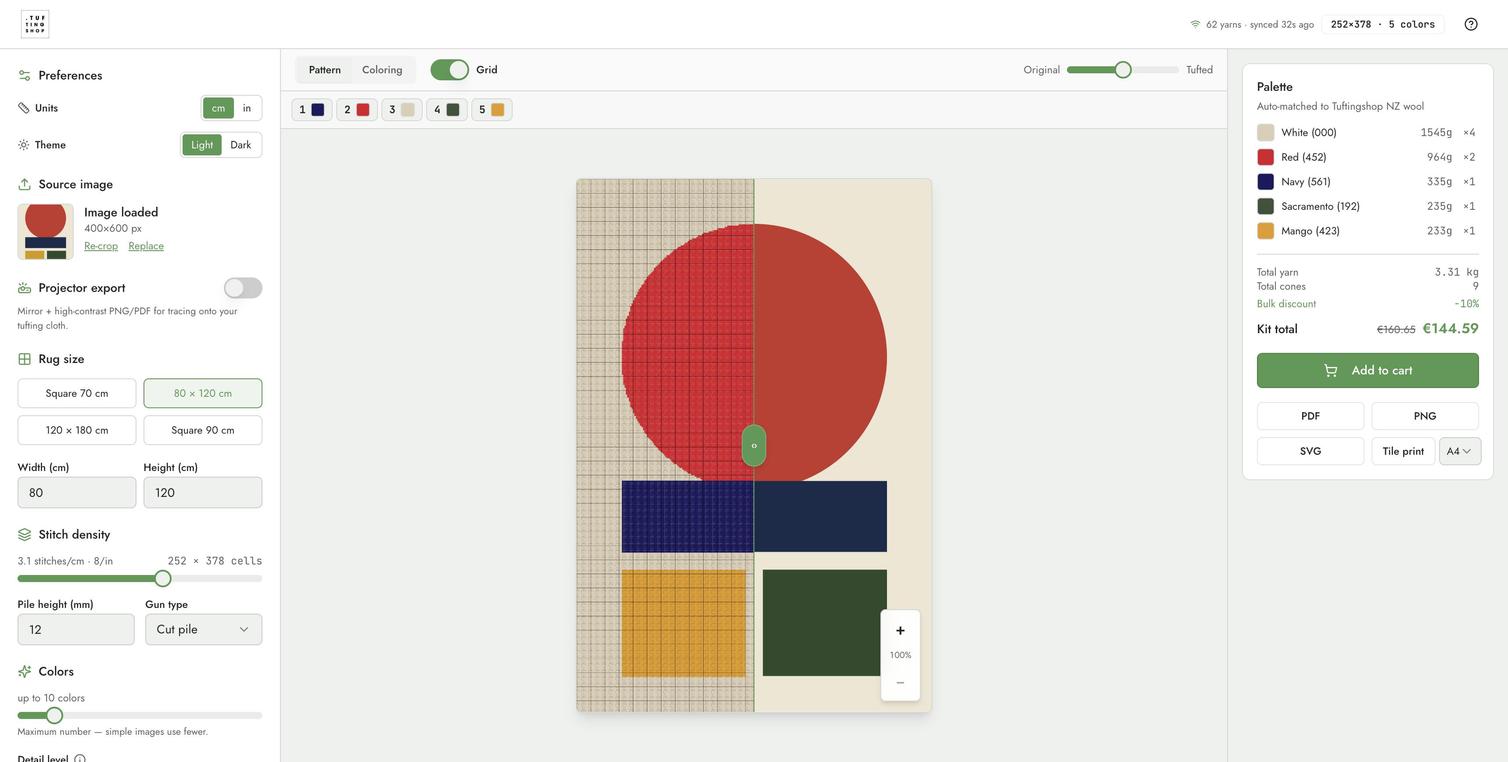
2 En-tête
En haut du studio, vous trouvez :
| Élément | Ce qu'il fait |
|---|---|
| Logo Tuftingshop | Retourne à tuftingshop.com. |
Badge de synchronisation des fils 62 fils · synchronisé il y a 32s
|
Montre que le catalogue de laine vient d'être actualisé depuis la boutique. Se met à jour automatiquement à chaque visite, donc les prix et le stock sont toujours à jour. |
Résumé de la grille 252×378 · 5 couleurs
|
Nombre de cellules en direct et nombre de couleurs de fil utilisées dans le motif actuel. |
| Aide (?) | Ouvre cette page dans un nouvel onglet. |
3 Barre latérale (gauche)
La barre latérale regroupe chaque contrôle de haut en bas dans l'ordre dont vous avez généralement besoin.
Préférences
-
Unités — basculez toutes les mesures entre
cmetin. Les valeurs sous-jacentes restent précises ; seul l'affichage change. - Thème — Bascule Clair / Sombre. Par défaut, c'est Clair, correspondant à tuftingshop.com. Votre choix est mémorisé pour la prochaine visite.
Image source
Une fois qu'une image est chargée, vous voyez une vignette avec deux actions rapides : Recadrer rouvre la boîte de dialogue de recadrage, Remplacer échange une photo différente sans perdre le reste de vos paramètres.
Exportation pour projecteur
Activez pour que les exportations PNG et PDF soient en miroir et à fort contraste, prêtes à être projetées sur un tissu tendu et tracées à la main. Le retournement en miroir signifie que les lettres et les formes asymétriques apparaissent dans le bon sens lorsque vous tuftez depuis l'arrière.
Taille du tapis
Quatre préréglages couvrent les tailles les plus populaires. Tapez vos propres dimensions pour tout ce qui se situe entre 20 cm et 300 cm (8" à 118") par côté. La boîte de dialogue de recadrage s'adapte au rapport d'aspect que vous choisissez, donc un tapis carré se recadre carré et un 60×90 se recadre en portrait.
Densité de points
Points par pouce (5–10) contrôle le niveau de détail du motif. L'affichage en direct montre à la fois le métrique et l'impérial (par exemple 3,1 points/cm · 8/in) ainsi que la grille de cellules résultante (par exemple 252 × 378 cellules).
- 5 SPI — aspect massif, plus rapide à tuft, moins de cônes.
- 8 SPI — équilibre par défaut, fonctionne pour la plupart des images.
- 10 SPI — détail photo, plus lent à tuft, plus de cônes.
Hauteur de poil (4–30 mm) et Type de pistolet (cut / loop) alimentent l'estimateur de poids de fil. Cut pile utilise plus de fil que loop pile à la même hauteur.
Couleurs
- jusqu'à N couleurs (3–20) — un plafond, pas un objectif. Les images simples en utilisent moins.
- Niveau de détail — glissez vers Plus simple pour moins de changements de couleur et un kit moins cher, ou vers Plus de détails pour garder les petites régions intactes.
- Nettoyage de confettis — fusionne les petites cellules éparses avec leur voisine. Désactivé par défaut. Augmentez-le si votre motif semble moucheté.
Estimation de fil
Tampon de gaspillage (0–30%) ajoute du fil supplémentaire au-dessus du besoin calculé pour couvrir la coupe, l'enfilage et les erreurs. Nous par défaut à 15%. Augmentez-le pour les débutants ou les motifs détaillés.
4 Onglets de la toile
La barre au-dessus de la toile bascule entre deux modes de rendu plus une superposition de grille :
| Onglet | Ce qu'il montre |
|---|---|
| Motif | Rendu lisse en blocs de couleur de l'apparence finale du tapis tufté. La vue par défaut. |
| Coloration | Vue peinture par numéros : chaque région est numérotée avec son ID de fil, utilisé comme le tableau PDF imprimable. |
| Grille | Interrupteur de superposition — active ou désactive la maille de 1 cellule. Utile pour compter les points lorsque vous faites du tufting. |
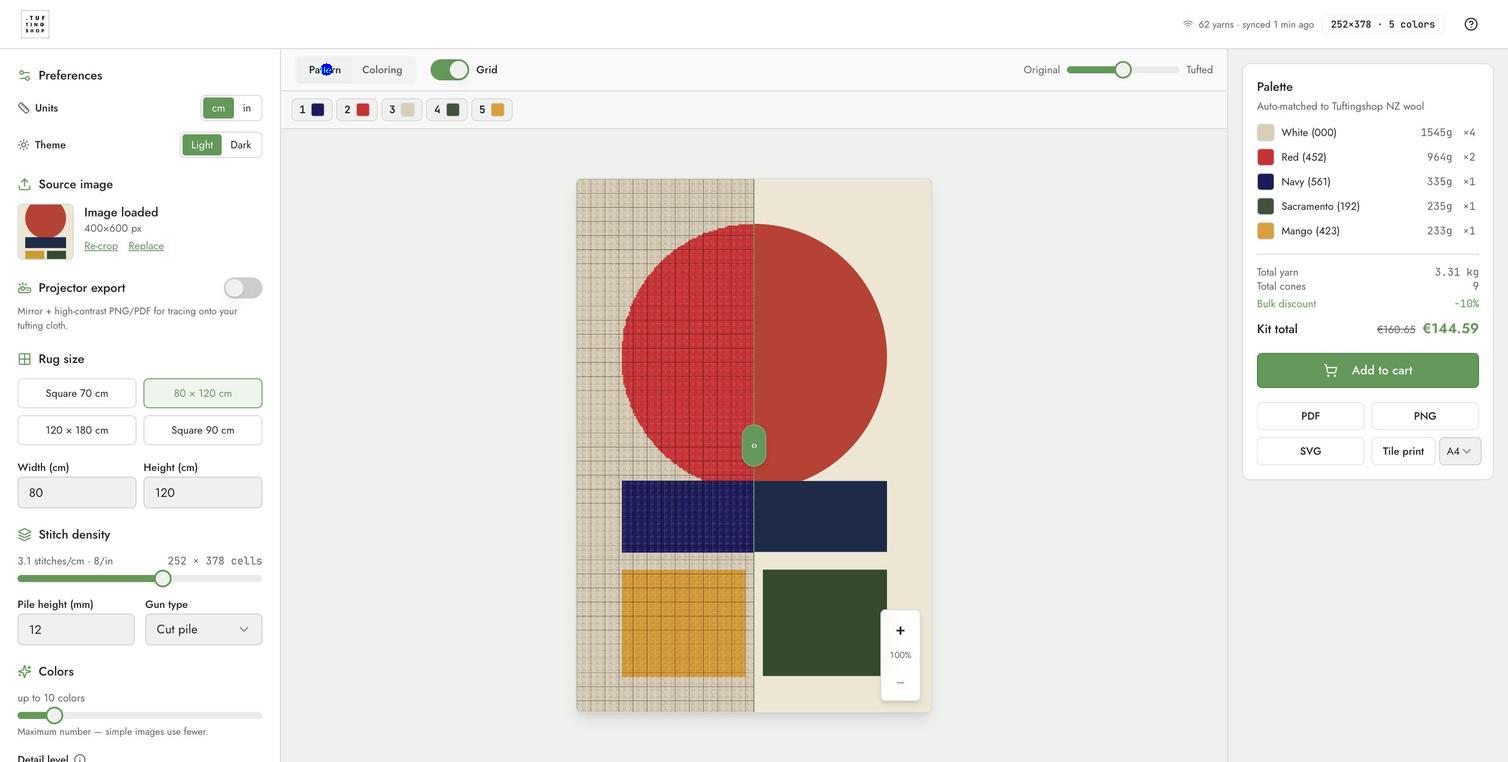
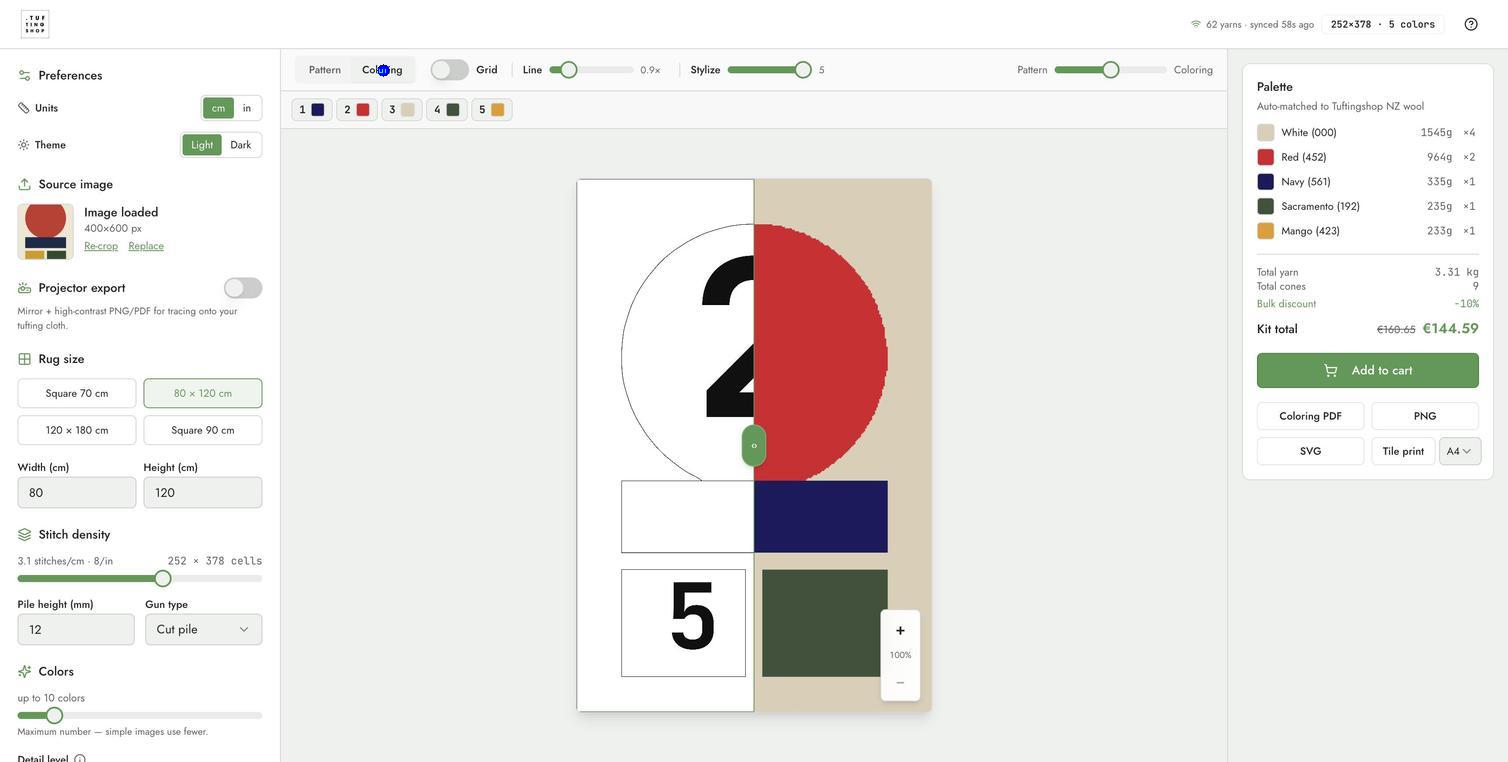
Contrôles de coloration
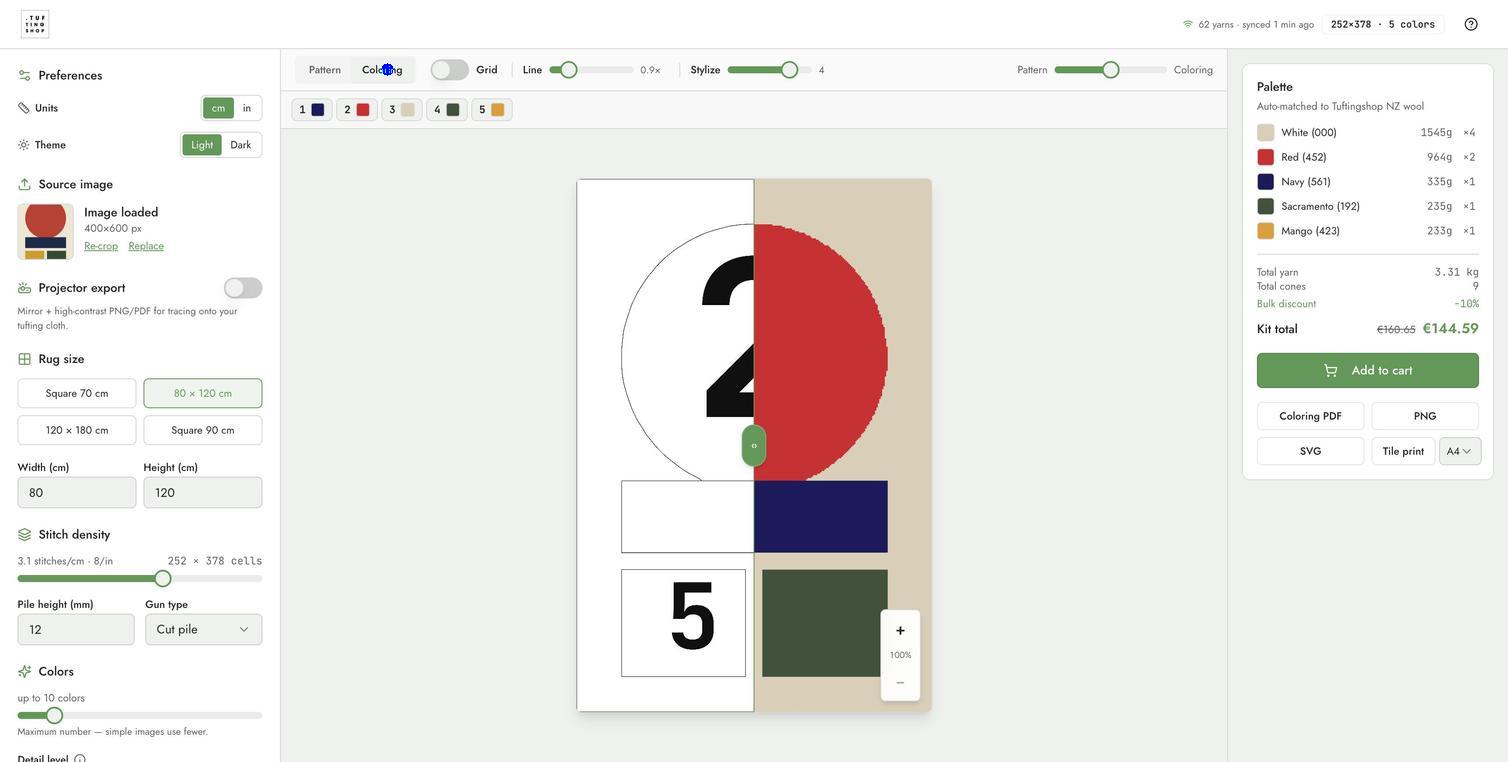
Lorsque l'onglet Coloration est actif, deux curseurs supplémentaires apparaissent dans la barre d'outils de la toile :
- Ligne (0,5×–4×) — épaisseur des lignes de démarcation entre les régions. Plus bas = contours subtils, plus haut = lignes audacieuses de style cartoon.
-
Styliser (0–5) — lisse les contours des régions.
0garde chaque pixel-escalier ;5arrondit les coins de manière agressive tout en préservant les angles vifs. Idéal pour transformer les régions de photos en formes propres et imprimables.
5 Curseur de comparaison
Au-dessus de la toile, faites glisser la poignée verte ‹› (ou utilisez les touches fléchées) pour balayer entre votre Photo originale à gauche et le Résultat tufté à droite. Fonctionne de la même manière sur ordinateur de bureau et mobile.
6 Zoom & déplacement
- Souris / pavé tactile : faites défiler pour zoomer (1× à 8×), cliquez et faites glisser pour déplacer lorsque vous êtes zoomé.
- Toucher : pincez pour zoomer, faites glisser avec un doigt pour déplacer.
- Réinitialiser : l'icône de réinitialisation ramène à l'ajustement à l'écran.
7 Palette & kit (panneau de droite)
- Chaque fil utilisé apparaît avec son échantillon, son nom, son code couleur, le total en grammes, et le nombre de cônes arrondi.
- Sous la palette, les totaux affichent Total fil, Total cônes, Remise en gros appliquée, et Total du kit — à la fois le prix original et le prix réduit.
-
Niveaux de remise en gros appliqués automatiquement, correspondant aux réductions sur tuftingshop.com :
- 5+ cônes → 10% de réduction
- 10+ cônes → 20% de réduction
- 25+ cônes → 30% de réduction
- Ajouter au panier dépose chaque cône en bonne quantité directement dans votre panier tuftingshop.com.
8 Exports
| Format | Ce que vous obtenez |
|---|---|
| PDF (ou PDF à colorier lorsque l'onglet Coloration est actif) | Page de couverture avec le logo Tuftingshop, aperçu en couleur, tableau de peinture par numéros ajusté à une page, et une clé de fil avec le nombre de cônes. Compressé en JPEG sous 1 Mo. |
| PNG | Une image nette de la vue actuelle. Parfait pour partager ou projeter. |
| SVG | Exportation vectorielle évolutive de la vue actuelle. Idéal pour l'édition dans Illustrator/Affinity ou pour la découpe laser de pochoirs. |
| Impression en mosaïque | Divise le motif sur plusieurs feuilles de papier à l'échelle 1:1. Collez les feuilles ensemble pour obtenir un gabarit en taille réelle. |
| Taille du papier (A4 / Lettre / A3) | Menu déroulant à côté des boutons d'exportation. Affecte le PDF et l'impression en mosaïque. |
| Projecteur PNG / PDF | Lorsque le basculement Exportation du projecteur est activé, le PNG et le PDF sont inversés horizontalement et poussés à un contraste élevé pour une projection nette sur le tissu. |
9 Conseils pour le meilleur résultat
- Les images à fort contraste se quantifient le mieux. Les affiches, illustrations et photos graphiques surpassent les instantanés à faible contraste.
- Recadrez serré. Utilisez la boîte de dialogue de recadrage pour éliminer l'encombrement de l'arrière-plan — le studio correspond à l'ensemble du cadre, pas seulement au sujet principal.
- Limitez les couleurs à 8–12 pour un tufting plus propre. 20 couleurs sont superbes à l'écran mais signifient 20 changements de cône par rangée.
- Augmentez le nettoyage Confetti si votre motif semble moucheté — il fusionne les petites îles monocellulaires avec leur voisin.
- Essayez Styliser 2–4 sur les photos. Des contours de région plus lisses signifient une session de tufting beaucoup plus rapide et moins compliquée.
- Densité vs. taille : un tapis de 120×180 cm à 10 SPI représente 1,4 million de points. Le studio affiche un avertissement lorsque la grille devient très grande.
10 Utilisation mobile
Le studio fonctionne sur téléphones et tablettes. La barre latérale se replie derrière un bouton Contrôles. Le curseur de comparaison, le zoom et les onglets restent accessibles sur la toile. Les exportations PNG et PDF se sauvegardent directement sur votre téléphone.
11 Dépannage
| Problème | Corriger |
|---|---|
| L'image ne se télécharge pas | JPEG, PNG et WebP sous ~15 MB. Les photos très grandes peuvent bloquer — redimensionnez à 2000×2000 px d'abord. |
| Le motif semble délavé | Augmentez le curseur des couleurs ou réduisez le nettoyage Confetti. La palette de laine est fixe — si votre image nécessite des couleurs que nous ne proposons pas, la couleur la plus proche est utilisée. |
| Les contours semblent irréguliers | Augmentez Styliser à 2–4 dans l'onglet Coloration. |
| L'estimation de fil semble incorrecte | Vérifiez la hauteur de la mèche et le type de pistolet — la mèche coupée utilise plus de fil que la loop pile à la même hauteur. Le tampon de gaspillage influence également le total. |
| PDF du motif trop grand pour l'impression | Changez le format du papier en A3 ou utilisez Impression en mosaïque pour répartir le schéma sur plusieurs feuilles à l'échelle 1:1. |
| Le panier est vide | Assurez-vous que les cookies et le stockage tiers ne sont pas bloqués pour tuftingshop.com. |
Besoin de plus d'aide ? Envoyez un email à info@tuftingshop.com avec une capture d'écran de votre design et la taille de votre tapis, et nous vous aiderons à obtenir le meilleur résultat. Vous voulez un tutoriel d'abord ? Visitez l'Académie de Tufting pour des guides d'installation et des vidéos techniques.