

مساعدة استوديو التصميم
استوديو تصميم الحياكة — دليل
حوّل أي صورة إلى نمط جاهز للحياكة، متطابق تلقائيًا مع لوحة الصوف النيوزيلندية 100٪. يشرح هذا الدليل كل التحكمات حتى تحصل على نمط نظيف قابل للطباعة ومجموعة خيوط دقيقة في دقائق.
افتح استوديو التصميم →1 بداية سريعة
- اختر حجم سجادتك — اختر إعدادًا مسبقًا (مربع 70 سم، 80×120، 120×180، مربع 90) أو اكتب العرض والارتفاع الخاصين بك.
- إسقاط صورة — انقر على اختر ملف، اسحب وأفلت في أي مكان على اللوحة، التقط صورة على الجوال، أو جرب أحد البلاطات النموذجية (باوهاوس، أمواج، منظر طبيعي).
- قص — يفتح الاستوديو مربع حوار القص المطابق لنسبة أبعاد سجادتك بحيث تكون النسب صحيحة تمامًا.
- انتظر المطابقة — يقوم الاستوديو بتكميم صورتك إلى لوحة الصوف الخاصة بنا في ثوانٍ.
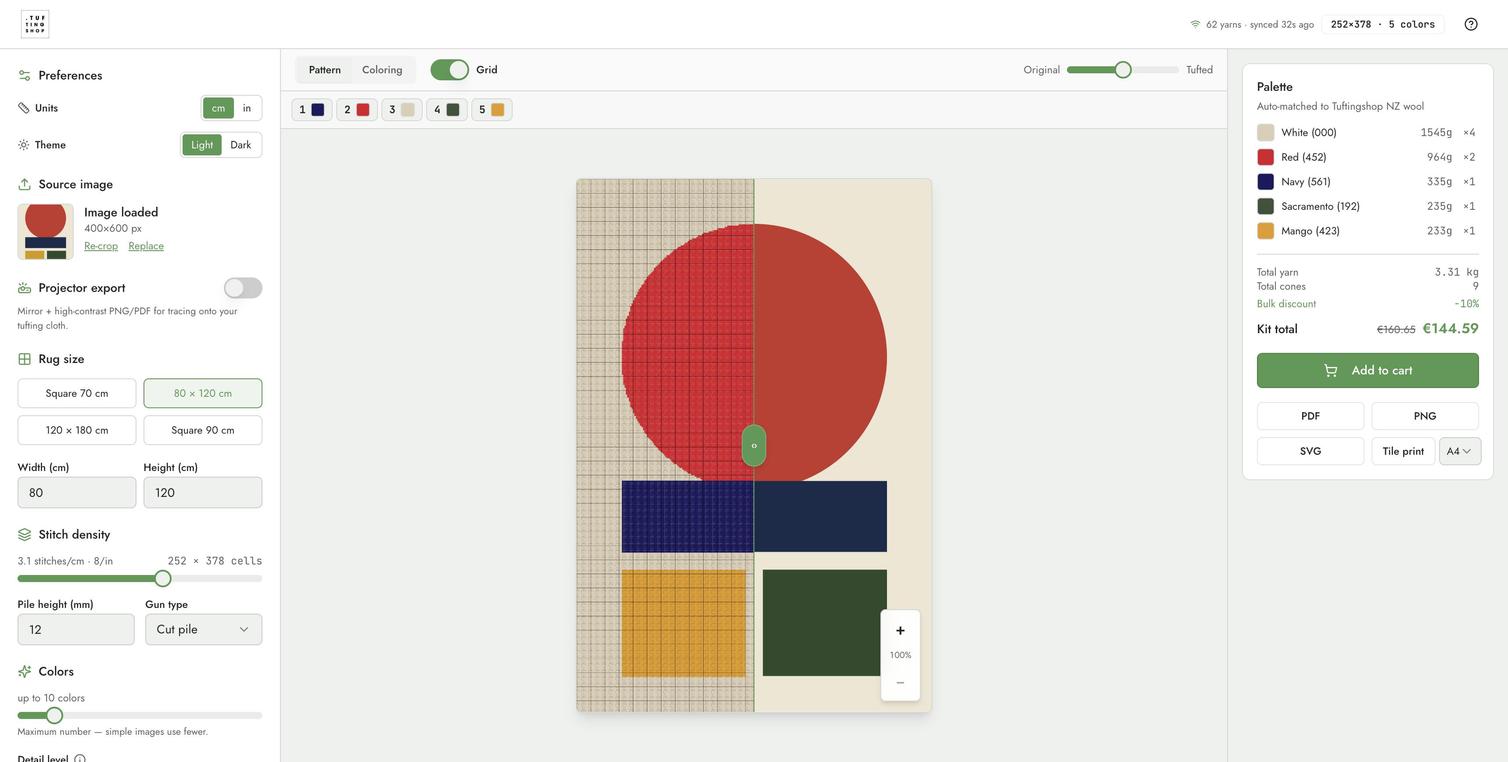
- قارن — اسحب الشريط الأخضر فوق اللوحة لمسح الفرق بين الأصلي والمحبوك.
- أضف المجموعة إلى سلة التسوق الخاصة بك أو قم بتنزيل ملف PDF للنمط.
2 رأس الصفحة
عبر الجزء العلوي من الاستوديو تجد:
| عنصر | ما يفعله |
|---|---|
| شعار Tuftingshop | يعود إلى tuftingshop.com. |
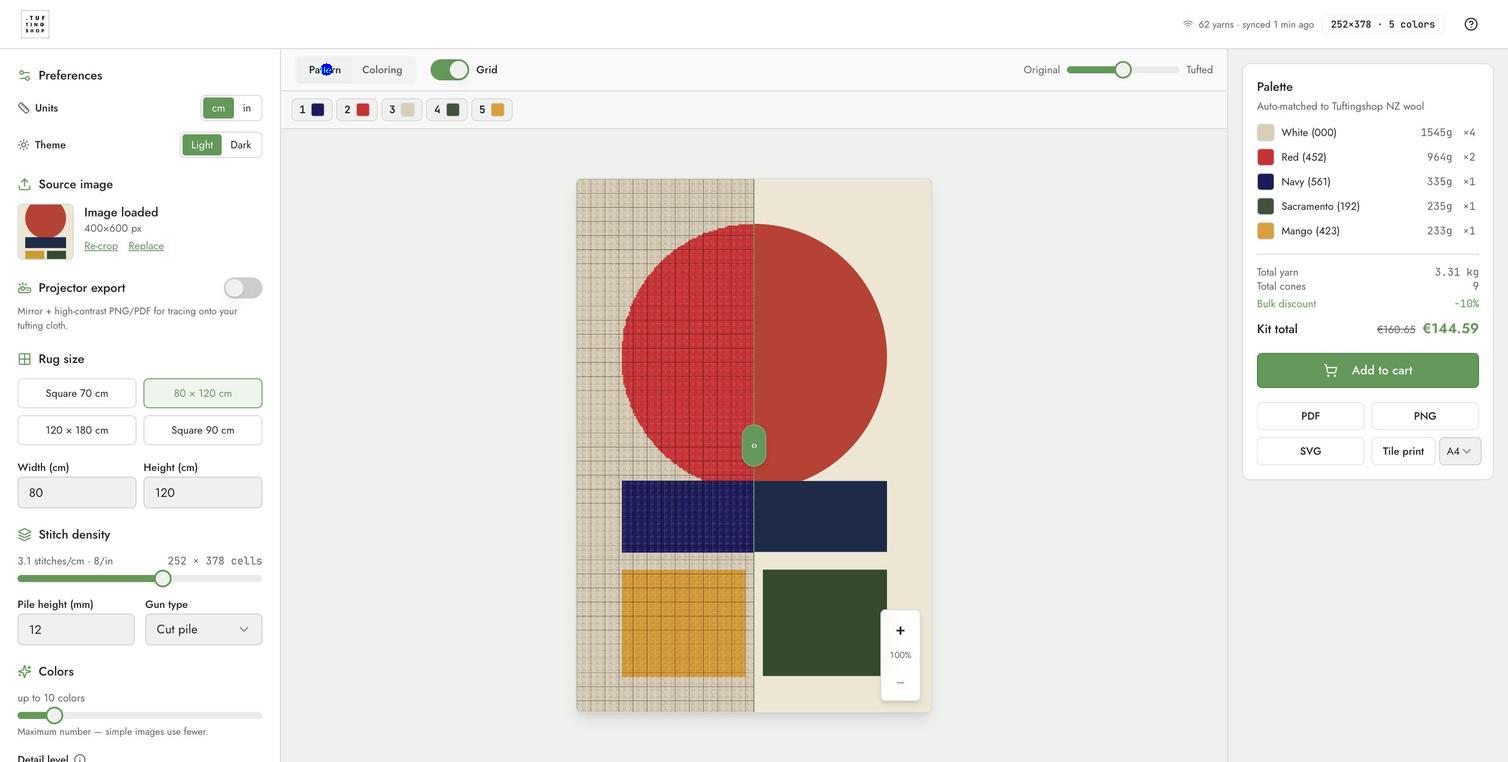
شارة مزامنة الخيوط 62 خيطًا · تم المزامنة قبل 32 ثانية
|
يظهر أن كتالوج الصوف تم تحديثه للتو من المتجر. يتم جلبه تلقائيًا في كل زيارة، لذا فإن الأسعار والمخزون دائمًا محدثة. |
ملخص الشبكة 252×378 · 5 ألوان
|
عدد الخلايا الحية وعدد ألوان الخيوط المستخدمة في النمط الحالي. |
| مساعدة (؟) | يفتح هذه الصفحة في علامة تبويب جديدة. |
3 الشريط الجانبي (يسار)
تجمع الشريط الجانبي كل التحكمات من الأعلى إلى الأسفل بالترتيب الذي تحتاجه عادةً.
التفضيلات
-
الوحدات — تبديل جميع القياسات بين
سموبوصة. تبقى القيم الأساسية دقيقة؛ فقط العرض يتغير. - السمة — تبديل بين الوضع الفاتح / الداكن. الوضع الافتراضي هو الفاتح، مطابق لـ tuftingshop.com. يتم تذكر اختيارك للزيارة القادمة.
صورة المصدر
بمجرد تحميل الصورة، سترى صورة مصغرة مع خيارين سريعين: إعادة القص يعيد فتح مربع الحوار القص، استبدال يستبدل بصورة مختلفة دون فقدان بقية إعداداتك.
تصدير جهاز العرض
قم بتفعيل الخيار لجعل صادرات PNG وPDF معكوسة وعالية التباين، جاهزة للإسقاط على القماش المشدود والتتبع يدويًا. يعني الانعكاس المرآتي أن الحروف والأشكال غير المتماثلة تظهر بالطريقة الصحيحة عند الحياكة من الخلف.
حجم السجاد
أربعة إعدادات مسبقة تغطي الأحجام الأكثر شيوعًا. اكتب أبعادك الخاصة لأي شيء بين 20 سم و300 سم (8" إلى 118") لكل جانب. يتكيف مربع الحوار مع نسبة العرض إلى الارتفاع التي تختارها، لذا يتم قص السجاد المربع بشكل مربع و60×90 بشكل عمودي.
كثافة الغرز
الغرز لكل بوصة (5–10) تتحكم في مدى تفصيل النمط. يعرض القراءة الحية بالنظامين المتري والإمبراطوري (مثلًا. 3.1 غرز/سم · 8/بوصة) مع شبكة الخلايا الناتجة (مثلًا. 252 × 378 خلايا).
- 5 SPI — مظهر ضخم، الأسرع في التوفينج، أقل عدد من المخاريط.
- 8 SPI — التوازن الافتراضي، يعمل لمعظم الصور.
- 10 SPI — تفاصيل شبيهة بالصورة، أبطأ في التوفينج، المزيد من المخاريط.
ارتفاع الوبر (4–30 مم) ونوع المسدس (قطع / حلقة) يدخلان في تقدير وزن الخيط. يستخدم الوبر المقطوع خيطًا أكثر من الوبر الحلقي بنفس الارتفاع.
الألوان
- حتى N ألوان (3–20) — حد أقصى، وليس هدفًا. تستخدم الصور البسيطة أقل.
- مستوى التفاصيل — حرك نحو أبسط لتقليل تبديل الألوان والحصول على مجموعة أرخص، أو نحو تفاصيل أكثر للحفاظ على المناطق الصغيرة.
- تنظيف الكونفيتي — يدمج الخلايا الصغيرة المتناثرة مع جيرانها. مغلق افتراضيًا. زِده إذا كان نمطك يبدو مرقطًا.
تقدير الخيط
مخزن النفايات (0–30%) يضيف خيطًا إضافيًا فوق المتطلبات المحسوبة لتغطية التشذيب والخيوط والأخطاء. الافتراضي هو 15%. زِدها للمبتدئين أو الأنماط التفصيلية.
4 علامات تبويب اللوحة
الشريط فوق اللوحة يبدل بين وضعين للعرض بالإضافة إلى شبكة متراكبة:
| علامة التبويب | ما يعرضه |
|---|---|
| النمط | عرض سلس للألوان يوضح كيف سيبدو السجاد النهائي. العرض الافتراضي. |
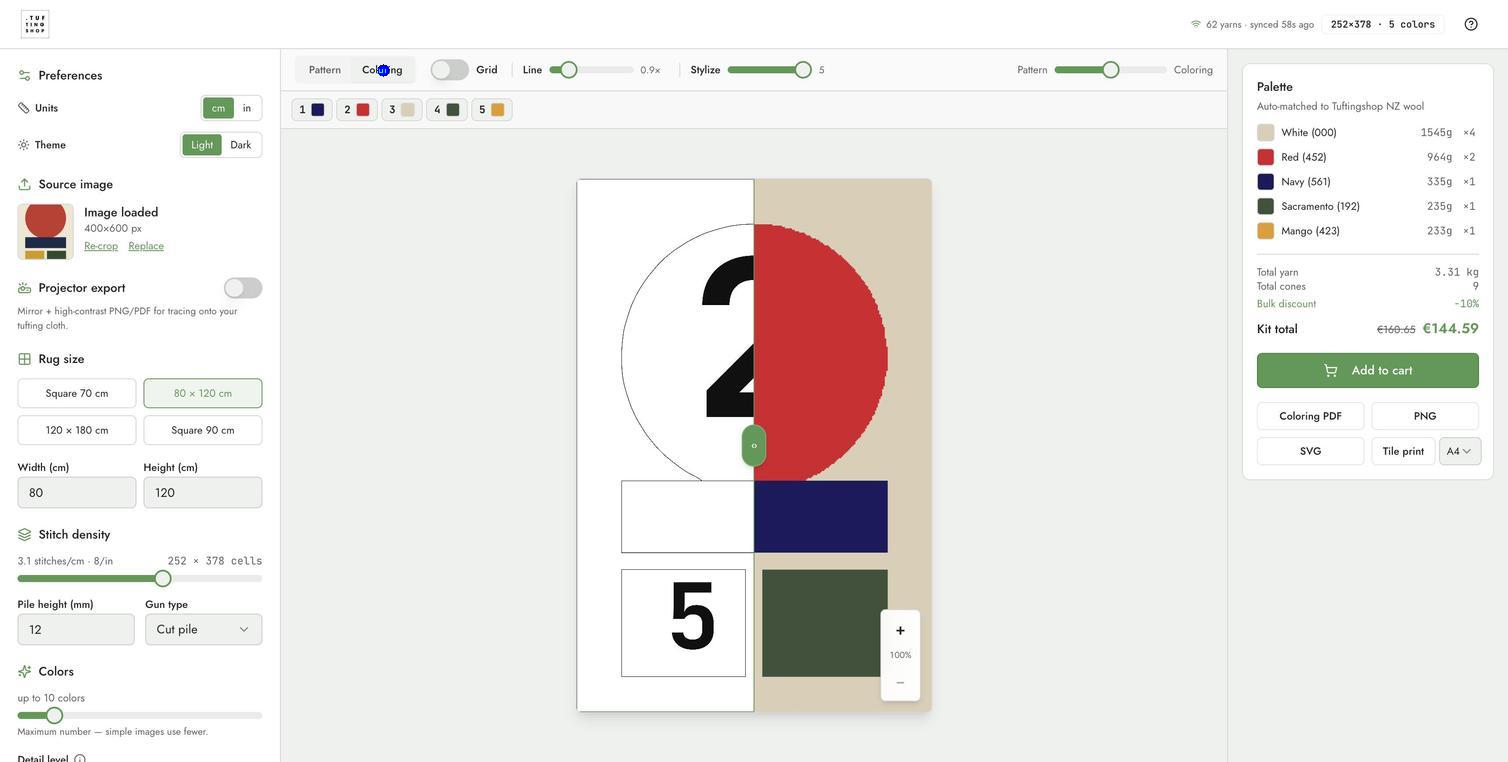
| التلوين | عرض الرسم بالأرقام: كل منطقة مرقمة برقم خيطها، تُستخدم كجدول PDF قابل للطباعة. |
| الشبكة | مفتاح التراكب — يشغل أو يطفئ شبكة الخلية الواحدة. مفيد لعد الغرز عند التوفينج. |
عناصر التحكم في التلوين
عند تفعيل علامة تبويب التلوين، يظهر شريطان إضافيان في شريط أدوات اللوحة:
- الخط (0.5×–4×) — سمك خطوط الحدود بين المناطق. أقل = خطوط دقيقة، أعلى = خطوط كرتونية جريئة.
-
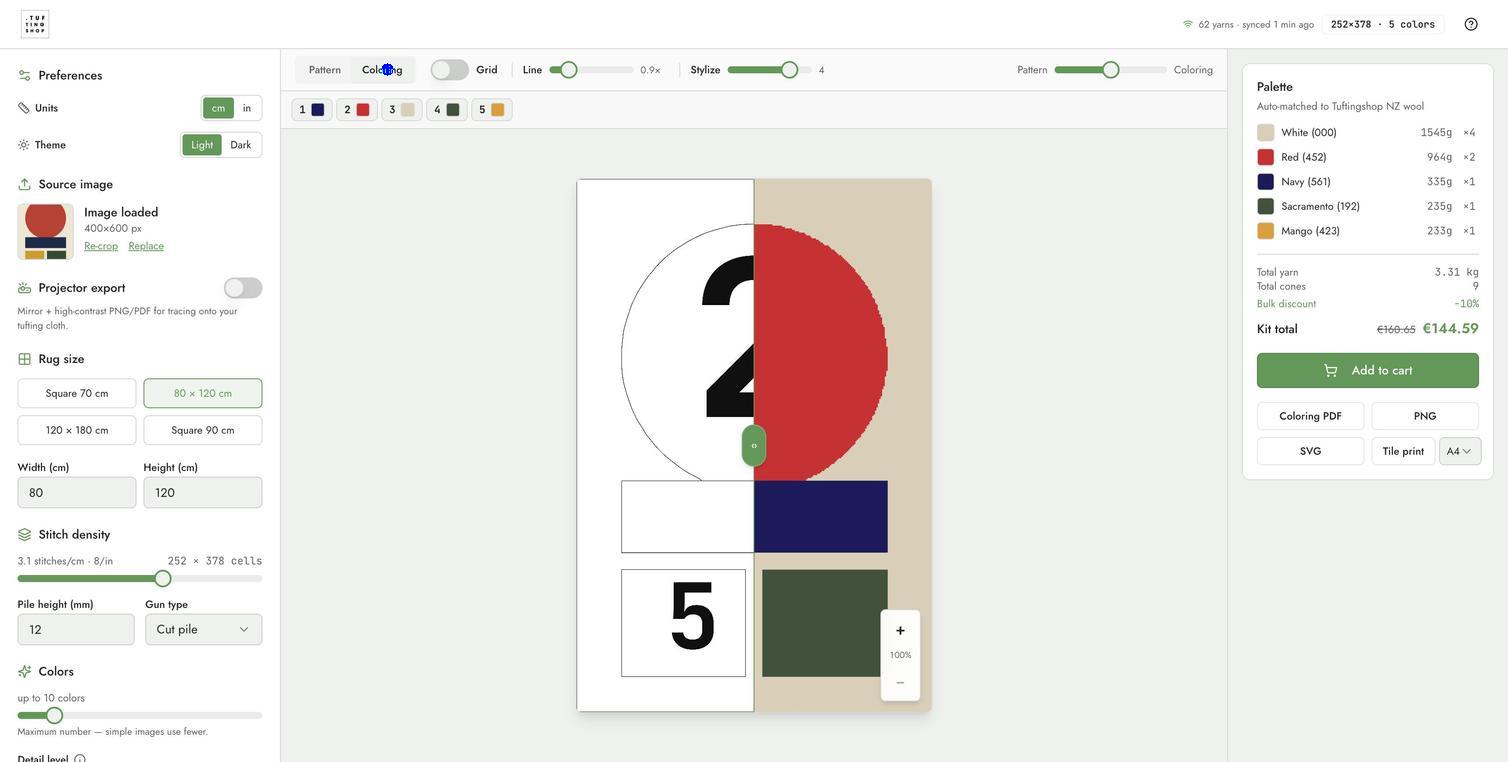
تأنق (0–5) — ينعّم خطوط المناطق.
0يحافظ على كل بكسل-سلم؛5يدوّر الزوايا بشكل مكثف مع الحفاظ على الزوايا الحادة. رائع لتحويل مناطق الصور إلى أشكال نظيفة قابلة للطباعة.
5 شريط المقارنة
فوق اللوحة، اسحب مقبض ‹› الأخضر (أو استخدم مفاتيح الأسهم) للمسح بين الصورة الأصلية على اليسار والنتيجة الملبدة على اليمين. يعمل بنفس الطريقة على سطح المكتب والجوال.
6 التكبير والتحريك
- الماوس / لوحة التتبع: التمرير للتكبير (1× إلى 8×)، النقر والسحب للتحريك عند التكبير.
- اللمس: قرص للتكبير، سحب بإصبع واحد للتحريك.
- إعادة تعيين: يعيد رمز إعادة التعيين الصغير إلى ملاءمة الشاشة.
7 اللوحة والمجموعة (اللوحة اليمنى)
- كل خيط مستخدم يظهر مع عينة اللون، الاسم، رمز اللون، إجمالي الجرامات، وعدد المخاريط مقربًا لأعلى.
- أسفل اللوحة، تظهر الإجماليات إجمالي الخيوط، إجمالي المخاريط، الخصم بالجملة المطبق، وإجمالي المجموعة — كل من السعر الأصلي والمخفض.
-
مستويات الخصم بالجملة تطبق تلقائيًا، مطابقة للخصومات على tuftingshop.com:
- 5+ مخاريط → خصم 10%
- 10+ مخاريط → خصم 20%
- 25+ مخاريط → خصم 30%
- أضف إلى السلة يضع كل مخروط بالكمية الصحيحة مباشرة في سلة tuftingshop.com الخاصة بك.
8 التصديرات
| التنسيق | ما تحصل عليه |
|---|---|
| PDF (أو PDF التلوين عند التواجد في علامة تبويب التلوين) | صفحة غلاف مع شعار Tuftingshop، معاينة بالألوان الكاملة، مخطط تلوين بالأرقام مناسب لصفحة واحدة، ومفتاح خيوط مع عدد المخاريط. مضغوط بصيغة JPEG تحت 1 ميجابايت. |
| PNG | صورة حادة للعرض الحالي. رائعة للمشاركة أو العرض. |
| SVG | تصدير متجه قابل للتوسع للعرض الحالي. مثالي للتحرير في Illustrator/Affinity أو لقص الاستنسل بالليزر. |
| طباعة متجاورة | يقسم النمط عبر عدة أوراق بحجم 1:1. قم بلصق الأوراق معًا للحصول على قالب بالحجم الكامل. |
| حجم الورق (A4 / Letter / A3) | القائمة المنسدلة بجانب أزرار التصدير. تؤثر على PDF وطباعة التجزئة. |
| عارض PNG / PDF | عند تشغيل تبديل تصدير العارض، يتم عكس PNG وPDF أفقيًا ويتم دفعهما إلى تباين عالٍ لإسقاط نظيف على القماش. |
9 نصائح للحصول على أفضل نتيجة
- الصور ذات التباين العالي تتكمم بشكل أفضل. الملصقات، الرسوم التوضيحية، والصور الرسومية تتفوق على اللقطات ذات التباين المنخفض.
- اقطع بإحكام. استخدم مربع القص لإزالة الفوضى الخلفية — يطابق الاستوديو الإطار بأكمله، وليس فقط الموضوع البؤري.
- حدد الألوان عند 8–12 لتافتينج أنظف. تبدو 20 لونًا رائعة على الشاشة ولكنها تعني 20 تغييرًا للمخروط لكل صف.
- ارفع تنظيف الكونفيتي إذا كان نمطك يبدو مرقطًا — يدمج الجزر الصغيرة ذات الخلية الواحدة مع جيرانها.
- جرب التصميم 2–4 على الصور. تعني حدود المناطق الأكثر سلاسة جلسة تافتينج أسرع وأقل تعقيدًا.
- الكثافة مقابل الحجم: سجادة بحجم 120×180 سم عند 10 SPI تحتوي على 1.4 مليون غرزة. يظهر الاستوديو تحذيرًا عندما تصبح الشبكة كبيرة جدًا.
10 استخدام الجوال
يعمل الاستوديو على الهواتف والأجهزة اللوحية. ينهار الشريط الجانبي خلف زر التحكمات. يظل شريط المقارنة، التكبير، وعلامات التبويب قابلة للوصول على اللوحة. يتم حفظ كل من صادرات PNG وPDF مباشرة على هاتفك.
11 استكشاف الأخطاء وإصلاحها
| مشكلة | إصلاح |
|---|---|
| الصورة لن تُحمّل | JPEG، PNG، وWebP تحت ~15 ميجابايت. قد تتوقف الصور الكبيرة جدًا — قم بتغيير حجمها إلى 2000×2000 بكسل أولاً. |
| يبدو النمط باهتًا | قم بزيادة شريط الألوان أو خفض تنظيف الكونفيتي. لوحة الصوف ثابتة — إذا كانت صورتك تحتاج إلى ألوان لا نحملها، يتم استخدام أقرب تطابق. |
| تبدو الحدود متعرجة | ارفع التصميم إلى 2–4 في علامة تبويب التلوين. |
| تقدير الخيوط يبدو غير دقيق | تحقق من ارتفاع الوبر ونوع المسدس — يستخدم الوبر المقطوع خيوطًا أكثر من الوبر الحلقي عند نفس الارتفاع. يؤثر حاجز النفايات أيضًا على الإجمالي. |
| ملف PDF للنمط كبير جدًا للطباعة | قم بتغيير حجم الورق إلى A3 أو استخدم طباعة التجزئة لنشر المخطط عبر عدة أوراق بنسبة 1:1. |
| السلة تفتقد إلى عناصر | تأكد من أن الكوكيز والتخزين الخارجي غير محظورين لموقع tuftingshop.com. |
تحتاج إلى مزيد من المساعدة؟ أرسل بريدًا إلكترونيًا إلى info@tuftingshop.com مع لقطة شاشة لتصميمك وحجم سجادتك، وسنساعدك في الحصول على أفضل نتيجة. هل تريد درسًا تعليميًا أولاً؟ قم بزيارة أكاديمية التافتينج للحصول على أدلة الإعداد وفيديوهات التقنية.