设计工作室帮助
Tufting Design Studio — 指南
将任何照片变成簇绒准备好的图案,自动匹配到我们的100%新西兰羊毛调色板。本指南逐步介绍每个控件,以便你在几分钟内获得干净的可打印图案和准确的纱线套件。
打开设计工作室 →1 快速开始
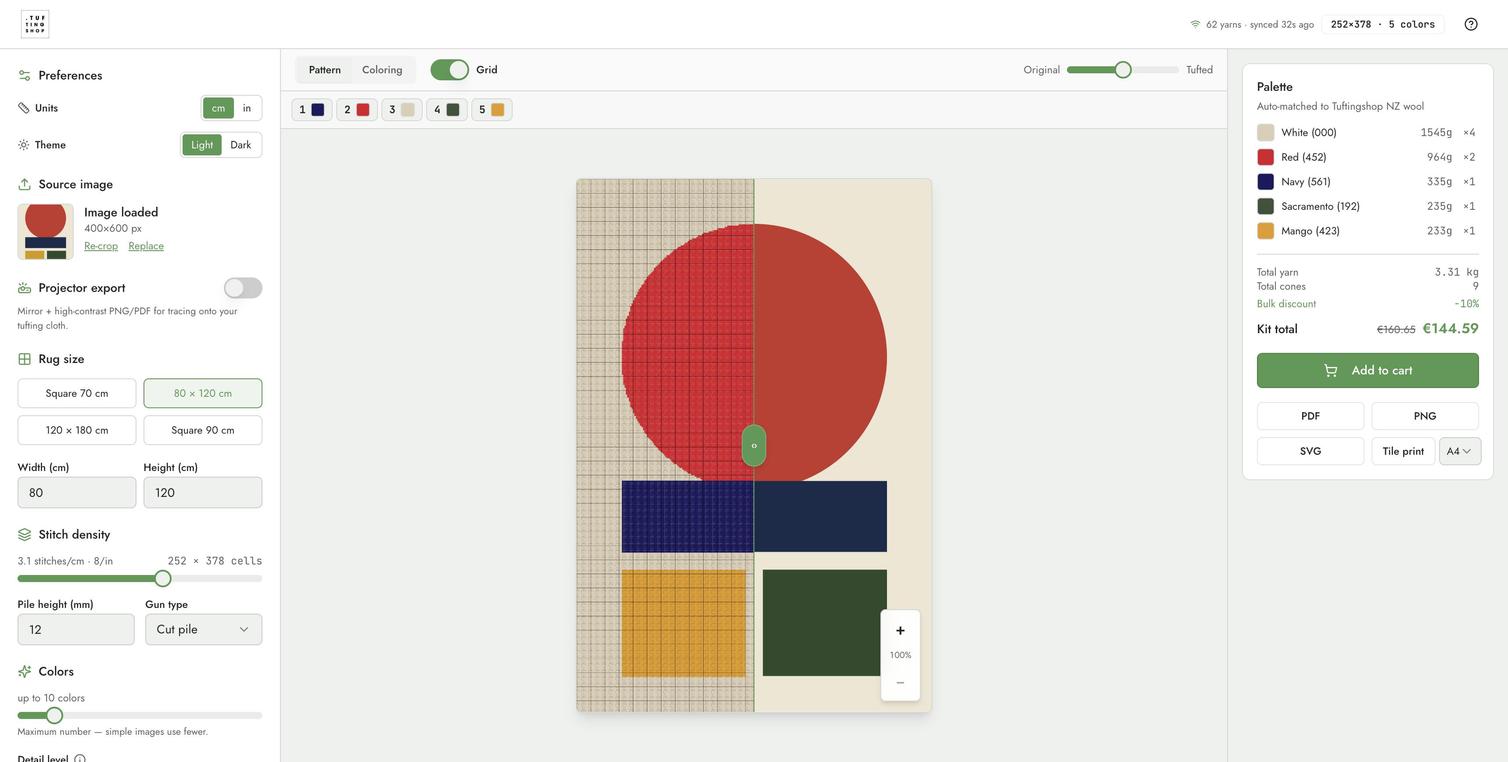
- 选择你的地毯尺寸 — 选择一个预设(正方形70 cm,80×120,120×180,正方形90)或输入你自己的宽度和高度。
- 放入图像 — 点击选择文件,拖放到画布上的任何地方,在手机上拍照,或尝试其中一个样本图块(包豪斯,波浪,风景)。
- 裁剪 — 工作室打开一个裁剪对话框,与您的地毯纵横比匹配,因此比例完全正确。
- 等待匹配 — 工作室在几秒钟内将你的图像量化到我们的羊毛调色板。
- 比较 — 在画布上拖动绿色滑块以在原始和簇绒之间切换。
- 将套件添加到购物车或下载图案PDF。
2 页眉
在工作室的顶部你会发现:
| 元素 | 它的功能 |
|---|---|
| Tuftingshop标志 | 返回tuftingshop.com。 |
纱线同步徽章 62种纱线 · 32秒前同步
|
显示羊毛目录刚刚从商店刷新。每次访问时自动获取,因此价格和库存始终是实时的。 |
网格摘要 252×378 · 5种颜色
|
当前图案中使用的活跃单元格计数和纱线颜色数量。 |
| 帮助(?) | 在新标签页中打开此页面。 |
3 侧边栏(左)
侧边栏将每个控件从上到下按你通常需要的顺序分组。
偏好设置
-
单位 — 在
cm和in之间切换所有测量值。基础值保持精确;仅显示更改。 - 主题 — 亮/暗切换。默认是亮,与tuftingshop.com匹配。你的选择会在下次访问时被记住。
源图像
一旦加载图像,你会看到一个缩略图和两个快速操作:重新裁剪重新打开裁剪对话框,替换更换为不同的照片而不丢失其余设置。
投影仪导出
打开此选项以使PNG和PDF导出镜像并具有高对比度,准备投影到拉伸的布料上并手工描绘。镜像翻转意味着当你从背面进行簇绒时,字母和不对称形状会以正确的方式呈现。
地毯尺寸
四个预设涵盖最受欢迎的尺寸。输入您自己的尺寸,适用于每边20厘米到300厘米(8"到118")之间的任何尺寸。裁剪对话框会根据您选择的纵横比进行调整,因此方形地毯裁剪为方形,60×90裁剪为纵向。
针密度
每英寸针数 (5–10) 控制图案的细节程度。实时读数显示公制和英制 (例如 3.1 针/厘米 · 8/英寸) 以及生成的单元格网格 (例如 252 × 378 单元格).
- 5 SPI — 粗犷外观,簇绒速度最快,锥形最少。
- 8 SPI — 平衡的默认设置,适用于大多数图像。
- 10 SPI — 照片般的细节,簇绒速度较慢,更多锥形。
绒毛高度 (4–30 mm) 和 枪型 (切割 / 环形) 输入纱线重量估算器。相同高度下,切割绒毛使用的纱线比环形绒毛多。
颜色
- 最多 N 种颜色 (3–20) — 上限而非目标。简单图像使用更少。
- 细节级别 — 向简单滑动以减少颜色切换和降低套件成本,或向更多细节滑动以保持小区域完整。
- 彩色纸屑清理 — 将细小的散落单元合并到邻近单元中。默认关闭。如果图案看起来斑驳,请提高。
纱线估算
废料缓冲区 (0–30%) 在计算需求的基础上增加额外的纱线,以覆盖修剪、穿线和错误。默认设置为15%。对于初次使用者或详细图案可增加。
4 画布选项卡
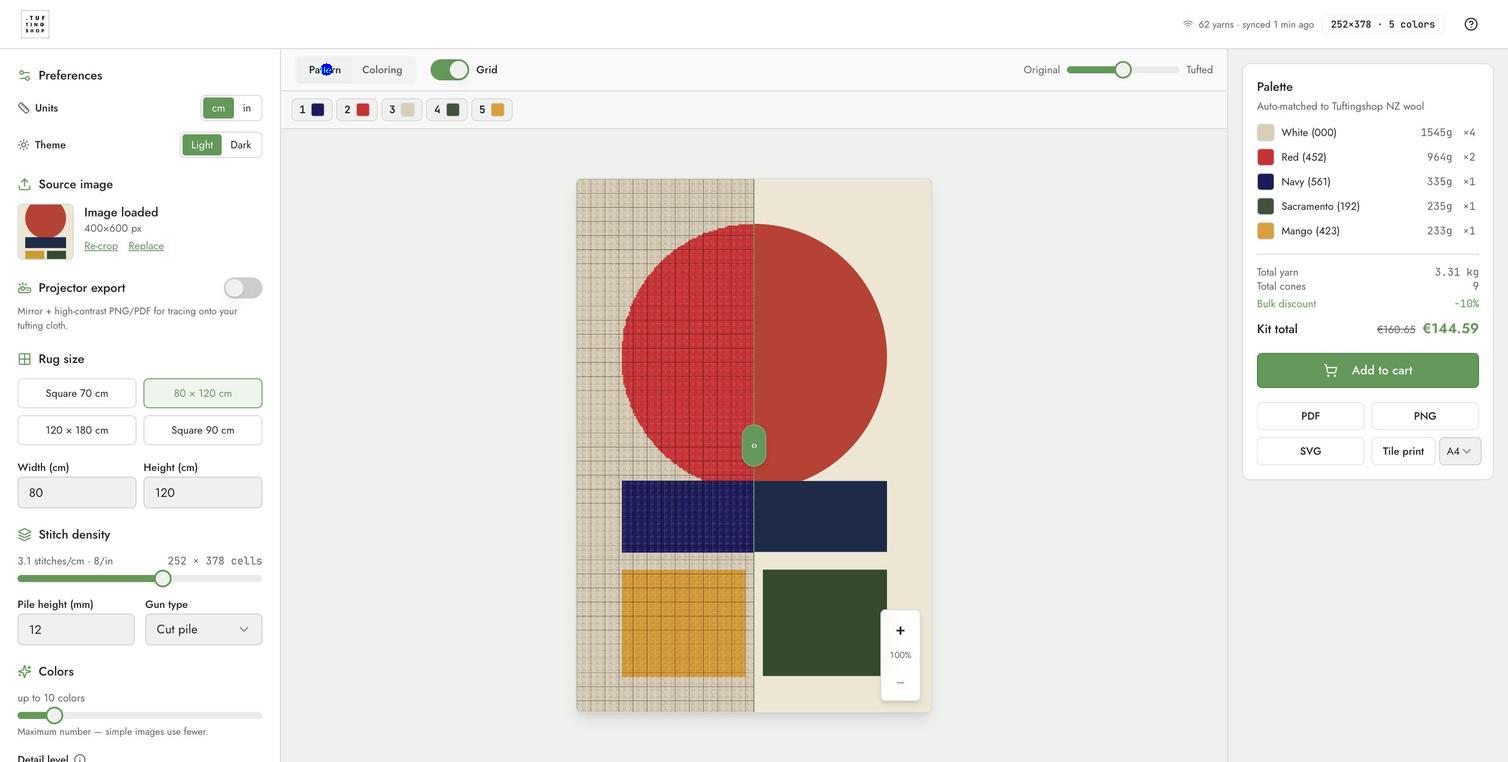
画布上方的栏在两种渲染模式和网格覆盖之间切换:
| 选项卡 | 显示内容 |
|---|---|
| 图案 | 平滑的色块渲染显示完成的簇绒地毯的外观。默认视图。 |
| 着色 | 按数字涂色视图:每个区域都有其纱线ID编号,用作可打印的PDF图表。 |
| 网格 | 覆盖开关 — 打开或关闭单元网格。对计算针数时很有用。 |
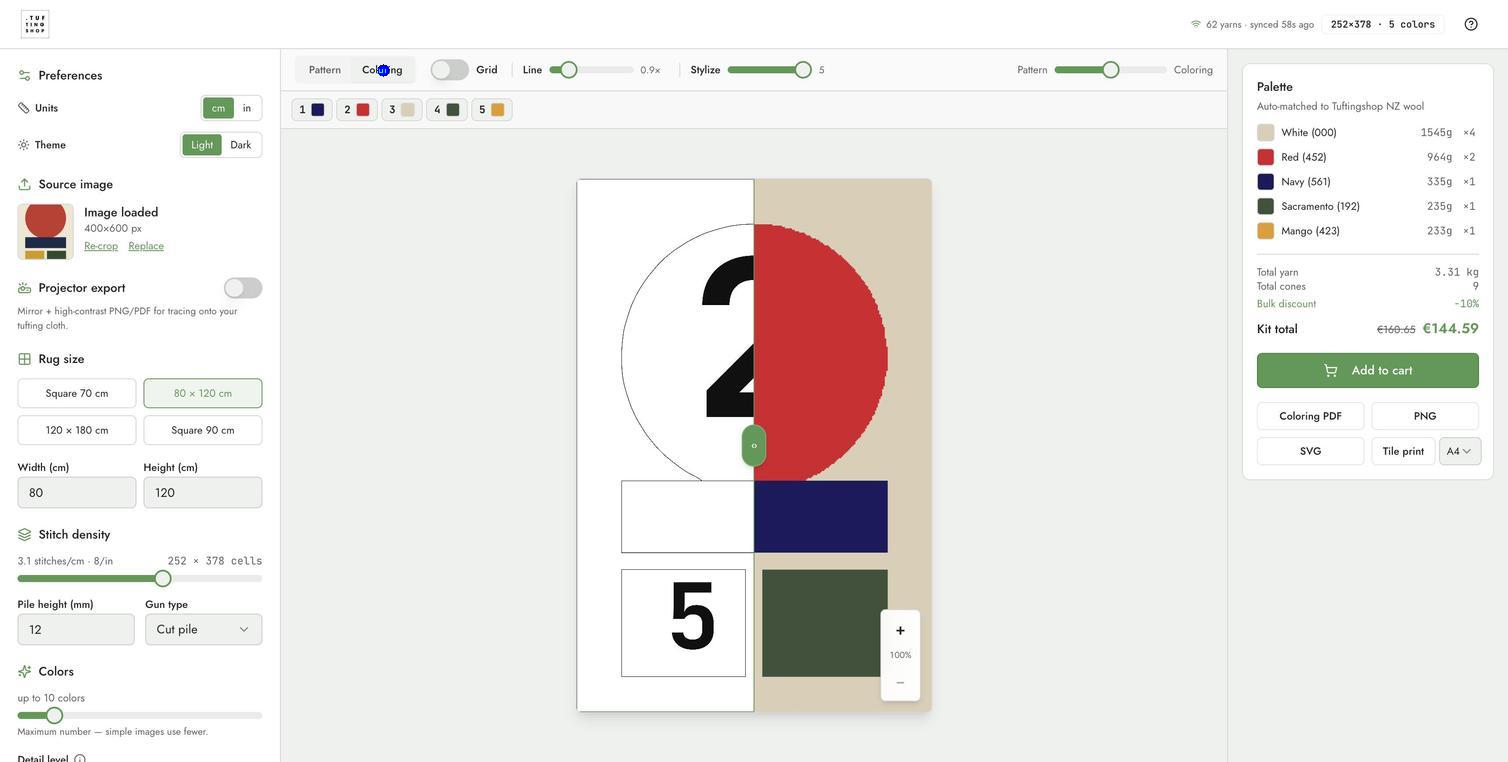
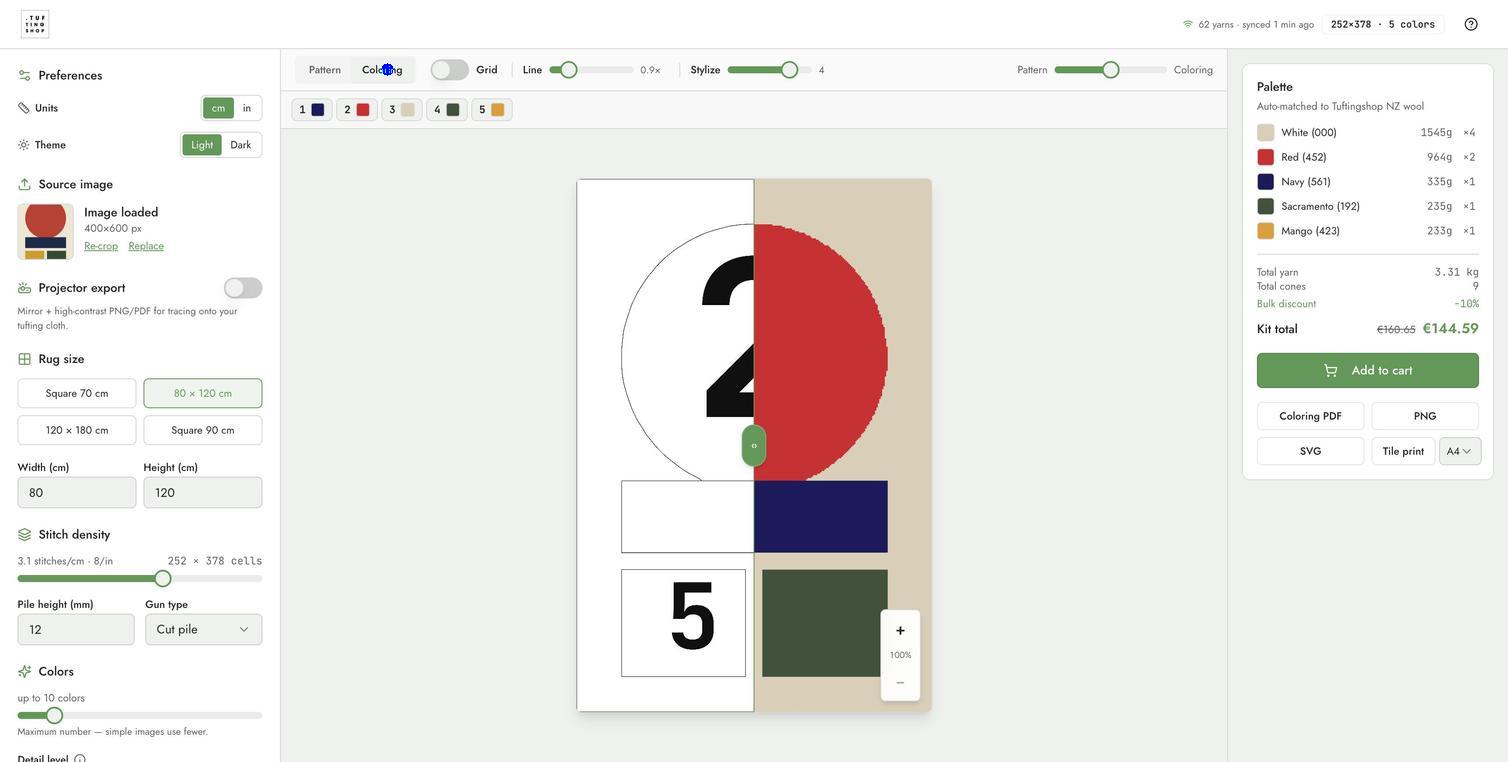
着色控制
当填色选项卡处于活动状态时,画布工具栏中会出现两个额外的滑块:
- 线条 (0.5×–4×) — 区域之间边界线的厚度。较低=细微轮廓,较高=大胆的卡通风格线条。
-
风格化 (0–5) — 平滑区域轮廓。
0保留每个像素阶梯;5在保留锐角的同时积极圆角。非常适合将照片区域转换为干净的可打印形状。
5 比较滑块
在画布上方,拖动绿色‹›手柄(或使用箭头键)在左侧的原始照片和右侧的簇绒结果之间擦拭。在桌面和移动设备上效果相同。
6 缩放和平移
- 鼠标/触控板:滚动缩放(1×到8×),放大时点击并拖动平移。
- 触摸:捏合缩放,单指拖动平移。
- 重置:小重置图标恢复到适合屏幕。
7 调色板和套件(右侧面板)
- 每种使用的纱线都会显示其样本、名称、颜色代码、总克数和四舍五入的锥数。
- 在调色板下方,总计显示总纱线、总锥数、应用的批量折扣和套件总计——包括原价和折扣价。
-
批量折扣等级自动应用,与tuftingshop.com上的折扣相匹配:
- 5+锥 → 10%折扣
- 10+锥 → 20%折扣
- 25+锥 → 30%折扣
- 加入购物车将每个锥体以正确数量直接放入您的tuftingshop.com购物车。
8 导出
| 格式 | 您将获得 |
|---|---|
| PDF(或在填色选项卡上为填色PDF) | 封面页包含Tuftingshop标志、全彩预览、适合一页的数字填色图和带锥数的纱线键。JPEG压缩小于1 MB。 |
| PNG | 当前视图的清晰图像。非常适合分享或投影。 |
| SVG | 当前视图的可缩放矢量导出。非常适合在Illustrator/Affinity中编辑或用于激光切割模板。 |
| 平铺打印 | 将图案按1:1比例分割到多张纸上。将纸张拼接在一起以获得全尺寸模板。 |
| 纸张尺寸 (A4 / Letter / A3) | 导出按钮旁的下拉菜单。影响 PDF 和平铺打印。 |
| 投影仪 PNG / PDF | 当投影仪导出切换打开时,PNG 和 PDF 将水平镜像并推至高对比度,以便于在布料上进行清晰投影。 |
9 获得最佳效果的提示
- 高对比度图像量化效果最佳。海报、插图和图形照片优于低对比度快照。
- 紧密裁剪。使用裁剪对话框去除背景杂物——工作室匹配整个框架,而不仅仅是焦点主体。
- 将颜色限制在 8–12 以获得更清晰的簇绒。屏幕上 20 种颜色看起来很棒,但每行意味着 20 次锥体更换。
- 提高 Confetti 清理 如果您的图案看起来有斑点——它会将微小的单细胞岛屿合并到邻居中。
- 在照片上尝试风格化 2–4。更平滑的区域轮廓意味着更快、更省事的簇绒过程。
- 密度与尺寸:一个 120×180 厘米的地毯在 10 SPI 时有 140 万针。当网格变得非常大时,工作室会显示警告。
10 移动设备使用
工作室可在手机和平板电脑上使用。侧边栏会折叠在控件按钮后面。比较滑块、缩放和选项卡都可以在画布上访问。PNG 和 PDF 导出都可以直接保存到您的手机。
11 故障排除
| 问题 | 修复 |
|---|---|
| 图像无法上传 | JPEG、PNG 和 WebP 小于约 15 MB。非常大的照片可能会卡住——请先调整为 2000×2000 像素。 |
| 图案看起来褪色 | 增加颜色滑块或降低 Confetti 清理。羊毛调色板是固定的——如果您的图像需要我们没有的颜色,将使用最接近的匹配。 |
| 轮廓看起来锯齿状 | 在着色选项卡中将风格化提升到 2–4。 |
| 纱线估算似乎不准确 | 检查绒毛高度和枪型——相同高度下,剪绒比圈绒使用更多纱线。废料缓冲也会影响总量。 |
| 图案 PDF 太大无法打印 | 将纸张尺寸切换为 A3 或使用平铺打印以 1:1 比例将图表分布在多张纸上。 |
| 购物车缺少商品 | 确保未阻止 tuftingshop.com 的 cookies 和第三方存储。 |
需要更多帮助吗? 发送电子邮件至 info@tuftingshop.com,附上您的设计截图和地毯尺寸,我们将帮助您获得最佳效果。想先看教程吗?请访问Tufting Academy获取设置指南和技术视频。