
Pomoc w Studio Projektowym
Studio Projektowania Tuftingu — Przewodnik
Zamień dowolne zdjęcie na wzór gotowy do tuftowania, automatycznie dopasowany do naszej palety 100% wełny z Nowej Zelandii. Ten przewodnik przeprowadzi cię przez każdą kontrolkę, abyś w kilka minut uzyskał czysty, gotowy do druku wzór i dokładny zestaw włóczki.
Otwórz Studio Projektowe →1 Szybki start
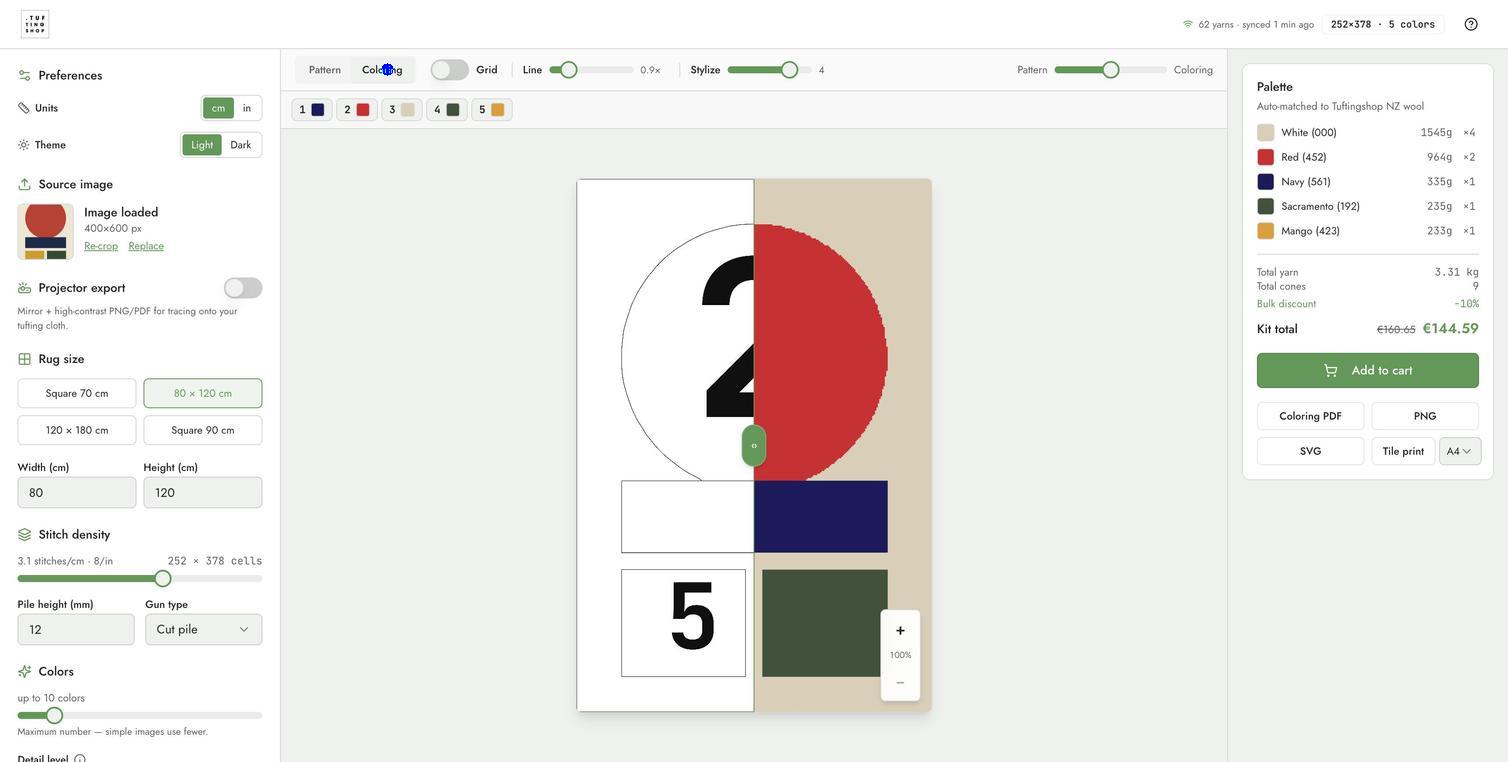
- Wybierz rozmiar dywanu — wybierz ustawienie wstępne (Kwadrat 70 cm, 80×120, 120×180, Kwadrat 90) lub wpisz własną szerokość i wysokość.
- Wrzuć obraz — kliknij Wybierz plik, przeciągnij i upuść gdziekolwiek na płótnie, zrób zdjęcie na telefonie lub wypróbuj jedną z przykładowych płytek (Bauhaus, Fale, Krajobraz).
- Przytnij — studio otwiera okno dialogowe przycinania dopasowane do proporcji twojego dywanu, aby proporcje były dokładnie takie, jak trzeba.
- Czekaj na dopasowanie — studio kwantyzuje twój obraz do naszej palety wełny w kilka sekund.
- Porównaj — przeciągnij zielony suwak na płótnie, aby przełączać się między Oryginałem a Tuftowanym.
- Dodaj zestaw do koszyka lub pobierz wzór w formacie PDF.
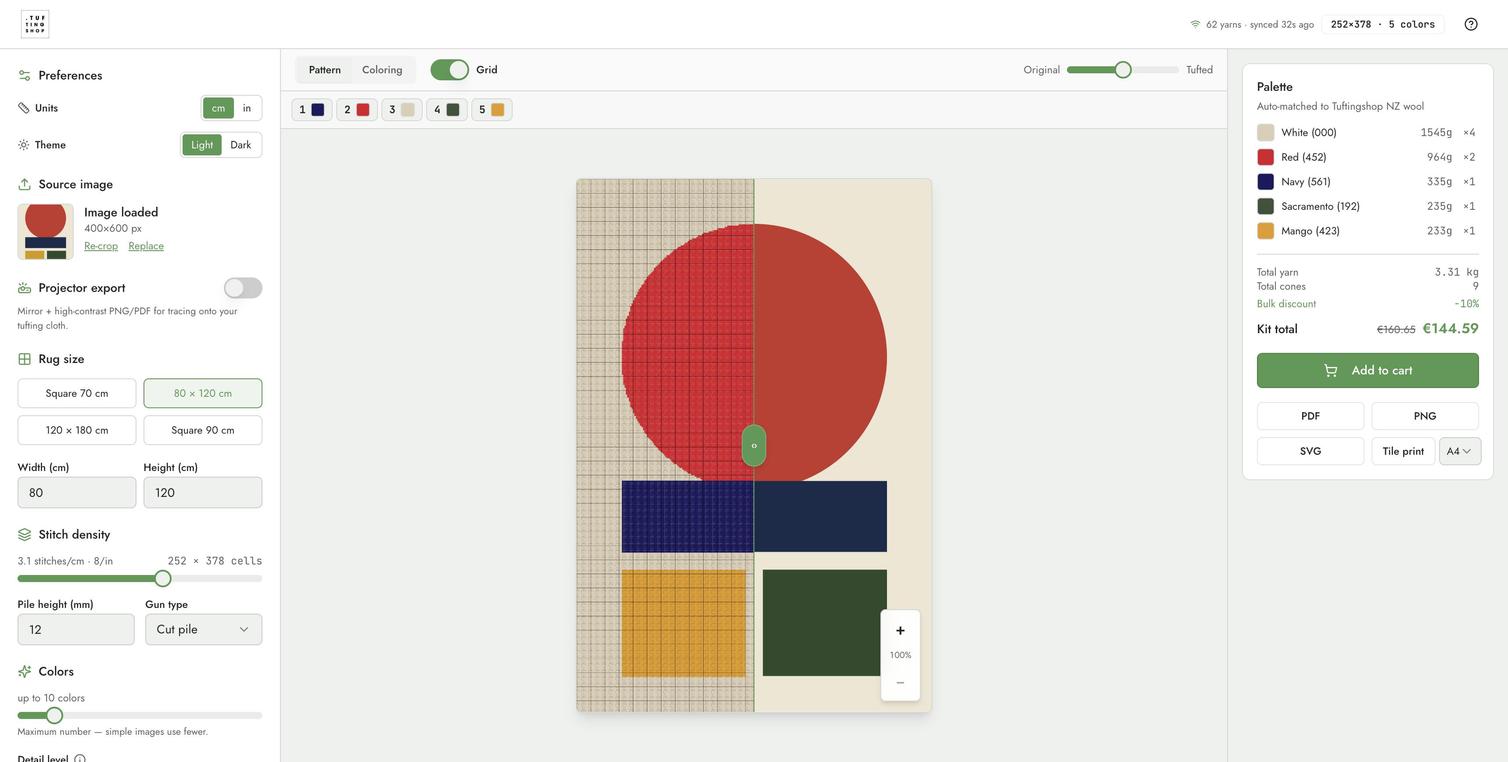
2 Nagłówek
Na górze studia znajdziesz:
| Element | Co to robi |
|---|---|
| Logo Tuftingshop | Powrót do tuftingshop.com. |
Odznaka synchronizacji włóczki 62 włóczki · zsynchronizowane 32 sekundy temu
|
Pokazuje, że katalog wełny został właśnie odświeżony ze sklepu. Automatyczne pobieranie przy każdej wizycie, więc ceny i stany magazynowe są zawsze aktualne. |
Podsumowanie siatki 252×378 · 5 kolorów
|
Liczba żywych komórek i liczba użytych kolorów włóczki w bieżącym wzorze. |
| Pomoc (?) | Otwiera tę stronę w nowej karcie. |
3 Pasek boczny (lewy)
Pasek boczny grupuje wszystkie kontrolki od góry do dołu w kolejności, w jakiej zwykle ich potrzebujesz.
Preferencje
-
Jednostki — przełącz wszystkie miary między
cmain. Podstawowe wartości pozostają precyzyjne; zmienia się tylko wyświetlanie. - Motyw — Przełącznik jasny/ciemny. Domyślnie jest jasny, pasujący do tuftingshop.com. Twój wybór zostanie zapamiętany na następną wizytę.
Obraz źródłowy
Po załadowaniu obrazu zobaczysz miniaturę z dwoma szybkimi akcjami: Przytnij ponownie ponownie otwiera okno dialogowe przycinania, Zamień zamienia zdjęcie na inne bez utraty pozostałych ustawień.
Eksport projektora
Włącz, aby eksporty PNG i PDF były lustrzane i o wysokim kontraście, gotowe do projekcji na rozciągniętą tkaninę i odrysowania ręcznie. Lustrzane odbicie sprawia, że litery i asymetryczne kształty są prawidłowo ustawione, gdy tuftujesz od tyłu.
Rozmiar dywanu
Cztery ustawienia wstępne obejmują najpopularniejsze rozmiary. Wpisz własne wymiary dla wszystkiego między 20 cm a 300 cm (8" do 118") na stronę. Okno dialogowe przycinania dostosowuje się do wybranego stosunku proporcji, więc kwadratowy dywan przycina się kwadratowo, a 60×90 przycina się w pionie.
Gęstość ściegów
Ściegi na cal (5–10) kontrolują, jak szczegółowy jest wzór. Na żywo pokazuje zarówno metryczne, jak i imperialne (np. 3,1 ściegi/cm · 8/cal) wraz z wynikową siatką komórek (np. 252 × 378 komórek).
- 5 SPI — masywny wygląd, najszybsze tuftowanie, najmniej stożków.
- 8 SPI — zrównoważony domyślny, działa dla większości obrazów.
- 10 SPI — szczegół jak na zdjęciu, wolniejsze tuftowanie, więcej stożków.
Wysokość runa (4–30 mm) i Typ pistoletu (cięcie / pętla) wpływają na szacowanie wagi przędzy. Cięte runo zużywa więcej przędzy niż pętla przy tej samej wysokości.
Kolory
- do N kolorów (3–20) — limit, nie cel. Proste obrazy używają mniej.
- Poziom szczegółowości — przesuwaj w stronę Prostszy dla mniejszej liczby zmian kolorów i tańszego zestawu, lub w stronę Bardziej szczegółowy, aby zachować małe obszary nienaruszone.
- Sprzątanie konfetti — łączy małe, rozproszone komórki z sąsiadami. Domyślnie wyłączone. Zwiększ, jeśli twój wzór wygląda na nakrapiany.
Szacowanie przędzy
Bufor odpadów (0–30%) dodaje dodatkową przędzę ponad obliczone zapotrzebowanie, aby pokryć przycinanie, nawlekanie i błędy. Domyślnie ustawiony na 15%. Zwiększ go dla początkujących tufterów lub szczegółowych wzorów.
4 Karty płótna
Pasek nad płótnem przełącza się między dwoma trybami renderowania plus nakładką siatki:
| Karta | Co pokazuje |
|---|---|
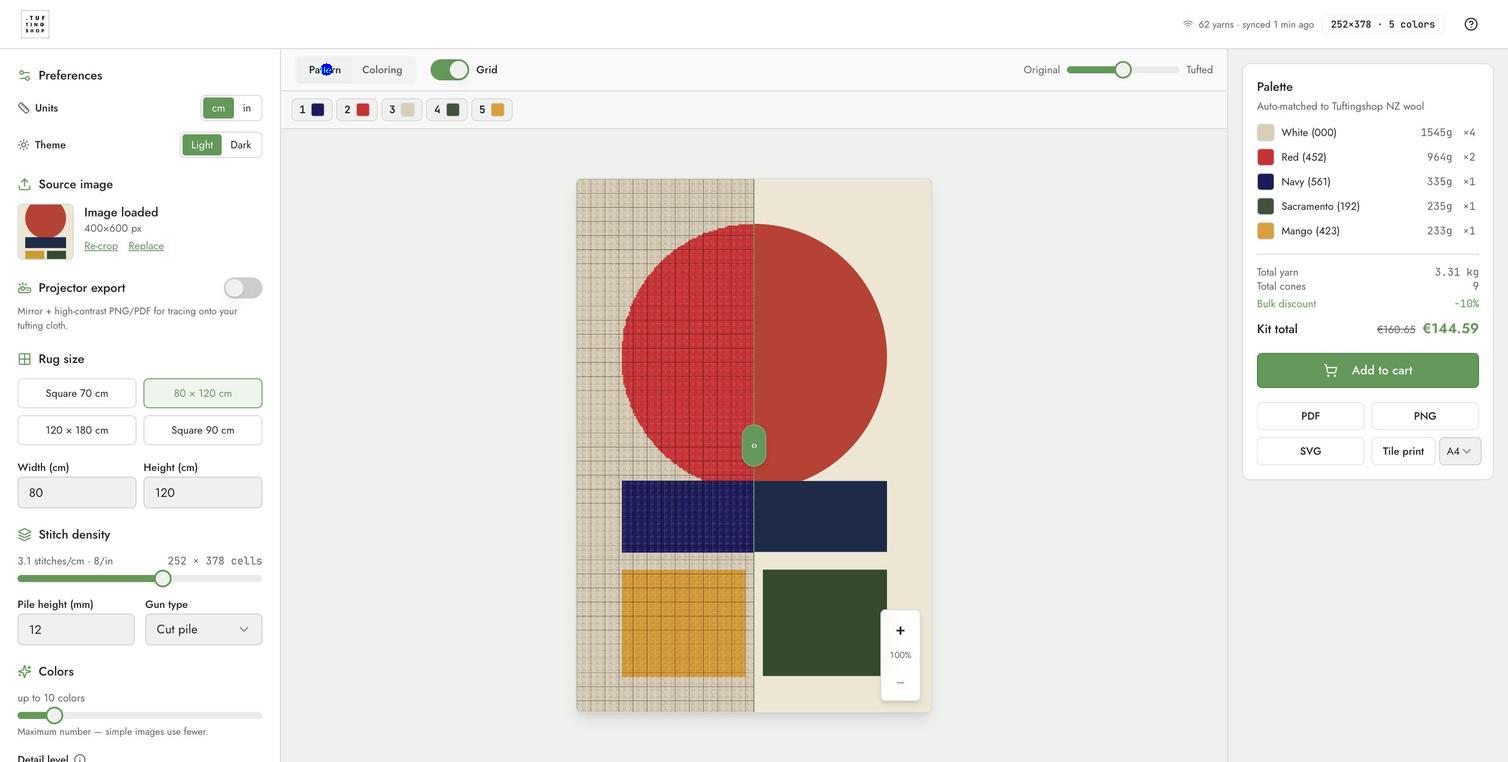
| Wzór | Gładkie renderowanie bloków kolorów pokazujące, jak będzie wyglądał gotowy tuftowany dywan. Widok domyślny. |
| Kolorowanie | Widok malowania po numerach: każdy obszar jest ponumerowany z jego ID przędzy, używany jako drukowalny wykres PDF. |
| Siatka | Przełącznik nakładki — włącza lub wyłącza siatkę 1-komórkową. Przydatne do liczenia ściegów podczas tuftingu. |
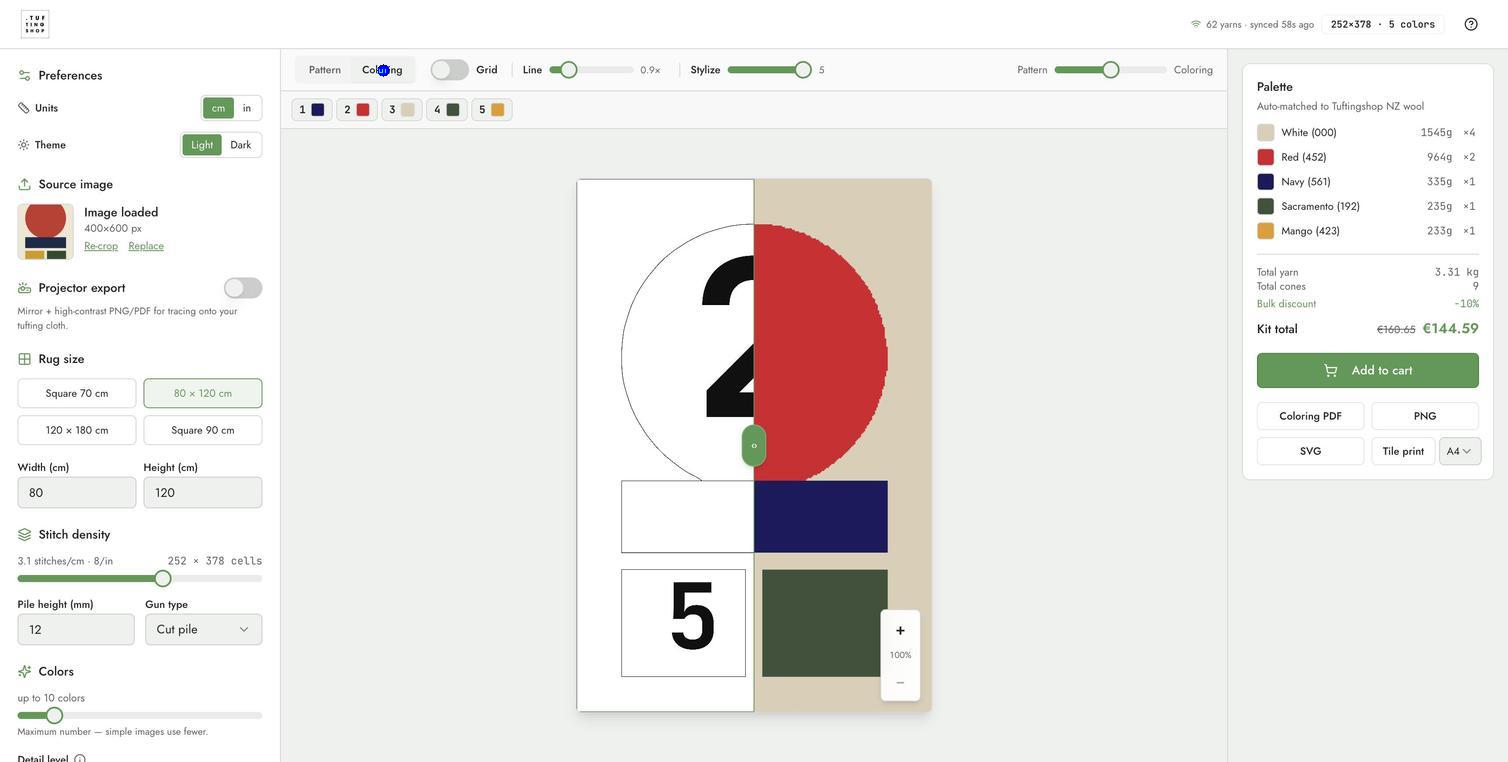
Sterowanie kolorowaniem
Gdy karta Kolorowanie jest aktywna, w pasku narzędzi płótna pojawiają się dwa dodatkowe suwaki:
- Linia (0,5×–4×) — grubość linii granicznych między regionami. Niższa = subtelne kontury, wyższa = odważne linie w stylu kreskówkowym.
-
Stylizuj (0–5) — wygładza kontury regionów.
0zachowuje każdy pikselowy schodek;5agresywnie zaokrągla rogi, zachowując ostre kąty. Świetne do przekształcania regionów zdjęć w czyste, drukowalne kształty.
5 Suwak porównawczy
Nad płótnem przeciągnij zielony uchwyt ‹› (lub użyj klawiszy strzałek), aby przesuwać się między Oryginalnym zdjęciem po lewej a Wynikiem tuftingu po prawej. Działa tak samo na komputerze i urządzeniach mobilnych.
6 Powiększanie i przesuwanie
- Mysz / gładzik: przewijaj, aby powiększyć (1× do 8×), kliknij i przeciągnij, aby przesunąć, gdy powiększone.
- Dotyk: uszczypnij, aby powiększyć, przeciągnij jednym palcem, aby przesunąć.
- Reset: mała ikona resetu przywraca dopasowanie do ekranu.
7 Paleta i zestaw (prawy panel)
- Każda użyta przędza pojawia się z próbką, nazwą, kodem koloru, całkowitą wagą w gramach i liczbą zaokrąglonych szpul.
- Poniżej palety, sumy pokazują Całkowitą ilość przędzy, Całkowitą ilość szpul, zastosowany Rabat hurtowy i Całkowity koszt zestawu — zarówno cenę oryginalną, jak i po zniżce.
-
Progi rabatowe stosują się automatycznie, dopasowując zniżki na tuftingshop.com:
- 5+ szpul → 10% zniżki
- 10+ szpul → 20% zniżki
- 25+ szpul → 30% zniżki
- Dodaj do koszyka wrzuca każdą szpulę w odpowiedniej ilości prosto do koszyka na tuftingshop.com.
8 Eksporty
| Format | Co otrzymujesz |
|---|---|
| PDF (lub Kolorowanka PDF na karcie Kolorowanie) | Strona tytułowa z logo Tuftingshop, podgląd w pełnym kolorze, wykres malowania po numerach dopasowany do jednej strony oraz klucz przędzy z liczbą stożków. Skompresowany JPEG poniżej 1 MB. |
| PNG | Ostry obraz bieżącego widoku. Świetny do udostępniania lub projekcji. |
| SVG | Skalowalny eksport wektorowy bieżącego widoku. Idealny do edycji w Illustratorze/Affinity lub do wycinania szablonów laserem. |
| Drukowanie kafelkowe | Dzieli wzór na kilka arkuszy papieru w skali 1:1. Sklej arkusze, aby uzyskać pełnowymiarowy szablon. |
| Rozmiar papieru (A4 / Letter / A3) | Rozwijane menu obok przycisków eksportu. Wpływa na PDF i Druk kafelkowy. |
| Projektor PNG / PDF | Gdy przełącznik Eksport projektora jest włączony, PNG i PDF są odbijane poziomo i podnoszone do wysokiego kontrastu dla czystej projekcji na tkaninę. |
9 Wskazówki dla najlepszego wyniku
- Obrazy o wysokim kontraście najlepiej się kwantyzują. Plakaty, ilustracje i zdjęcia graficzne przewyższają zdjęcia o niskim kontraście.
- Przytnij ciasno. Użyj okna dialogowego przycinania, aby usunąć bałagan w tle — studio dopasowuje całą ramkę, a nie tylko główny obiekt.
- Ogranicz kolory do 8–12 dla czystszego tuftingu. 20 kolorów wygląda świetnie na ekranie, ale oznacza 20 zmian szpuli na rząd.
- Zwiększ Czyszczenie konfetti, jeśli Twój wzór wygląda na nakrapiany — łączy małe, jednokomórkowe wyspy z sąsiadami.
- Wypróbuj Stylizację 2–4 na zdjęciach. Gładsze kontury regionów oznaczają znacznie szybszą, mniej skomplikowaną sesję tuftingu.
- Gęstość vs. rozmiar: dywan 120×180 cm przy 10 SPI to 1,4 miliona ściegów. Studio pokazuje ostrzeżenie, gdy siatka staje się bardzo duża.
10 Użycie mobilne
Studio działa na telefonach i tabletach. Pasek boczny chowa się za przyciskiem Sterowanie. Suwak porównania, powiększenie i karty pozostają dostępne na płótnie. Zarówno eksport PNG, jak i PDF zapisują się bezpośrednio na telefonie.
11 Rozwiązywanie problemów
| Problem | Napraw |
|---|---|
| Obraz nie chce się załadować | JPEG, PNG i WebP poniżej ~15 MB. Bardzo duże zdjęcia mogą się zawiesić — zmień rozmiar na 2000×2000 px. |
| Wzór wygląda na wyblakły | Zwiększ suwak kolorów lub obniż Czyszczenie konfetti. Paleta wełny jest stała — jeśli Twoje zdjęcie potrzebuje kolorów, których nie mamy, używany jest najbliższy odpowiednik. |
| Kontury wyglądają poszarpane | Zwiększ Stylizację do 2–4 na karcie Kolorowanie. |
| Szacowanie włóczki wydaje się błędne | Sprawdź wysokość runa i typ pistoletu — cięte runo zużywa więcej włóczki niż pętelkowe przy tej samej wysokości. Bufor odpadów również wpływa na całość. |
| Plik PDF wzoru jest zbyt duży do wydruku | Zmień rozmiar papieru na A3 lub użyj Druku kafelkowego, aby rozłożyć wykres na kilku arkuszach w skali 1:1. |
| Koszyk nie zawiera przedmiotów | Upewnij się, że ciasteczka i zewnętrzne przechowywanie nie są zablokowane dla tuftingshop.com. |
Potrzebujesz więcej pomocy? Wyślij e-mail na info@tuftingshop.com z zrzutem ekranu swojego projektu i rozmiarem dywanu, a pomożemy Ci uzyskać najlepszy wynik. Chcesz najpierw tutorial? Odwiedź Akademię Tuftingu po przewodniki dotyczące konfiguracji i filmy instruktażowe.