

Aiuto Studio di Design
Tufting Design Studio — Guida
Trasforma qualsiasi foto in un motivo pronto per il tufting, abbinato automaticamente alla nostra palette di lana 100% neozelandese. Questa guida illustra ogni controllo per ottenere un motivo pulito e stampabile e un kit di filati accurato in pochi minuti.
Apri il Design Studio →1 Avvio rapido
- Scegli la dimensione del tuo tappeto — scegli un preset (Quadrato 70 cm, 80×120, 120×180, Quadrato 90) o digita la tua larghezza e altezza.
- Inserisci un'immagine — clicca su Scegli file, trascina e rilascia ovunque sulla tela, scatta una foto su mobile o prova una delle piastrelle campione (Bauhaus, Onde, Paesaggio).
- Ritaglia — lo studio apre una finestra di dialogo di ritaglio abbinata al rapporto d'aspetto del tuo tappeto in modo che le proporzioni siano esattamente corrette.
- Attendi la corrispondenza — lo studio quantizza la tua immagine alla nostra palette di lana in pochi secondi.
- Confronta — trascina il cursore verde sopra la tela per passare dall'Originale al Tuftato.
- Aggiungi il kit al carrello o scarica il PDF del modello.
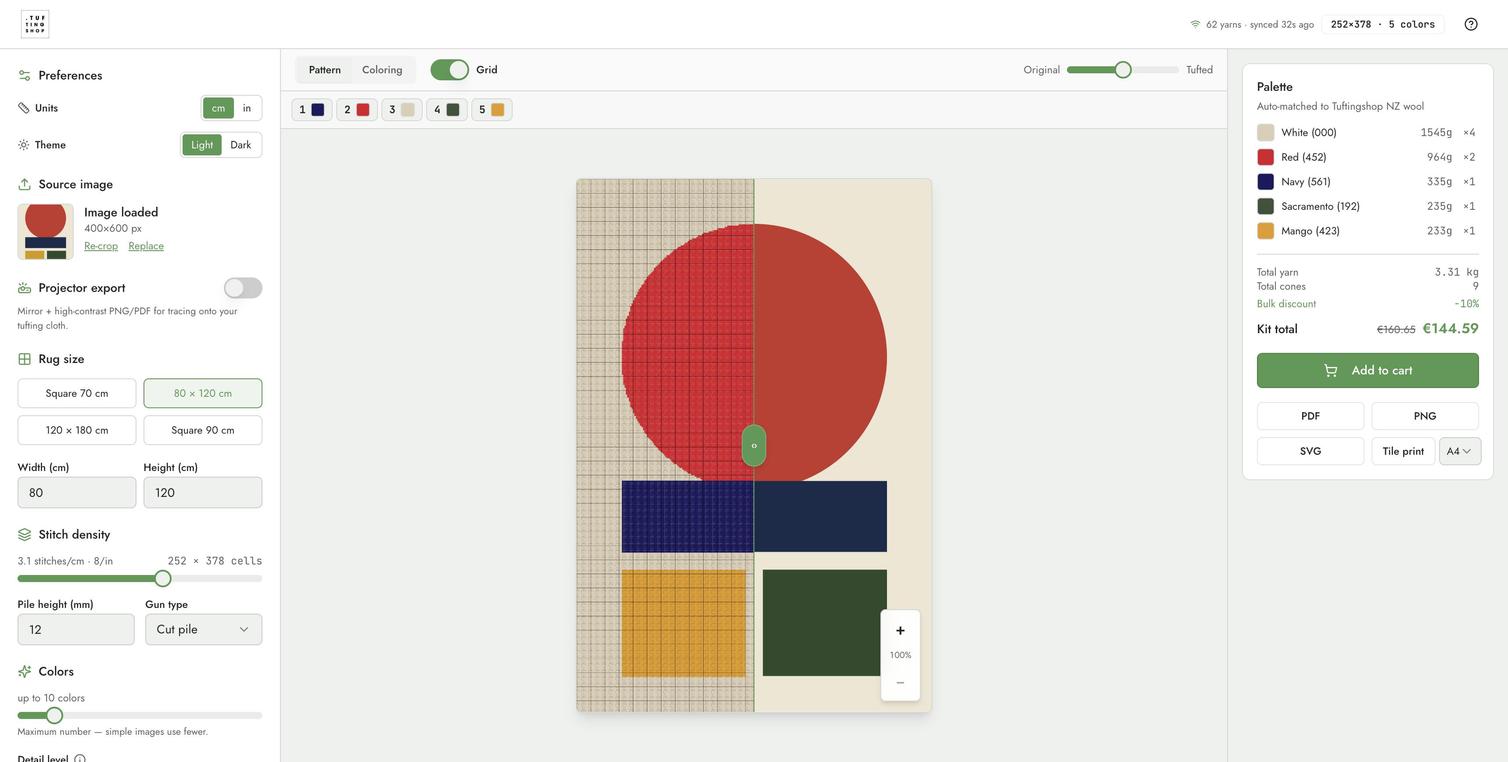
2 Intestazione
In cima allo studio trovi:
| Elemento | Cosa fa |
|---|---|
| Logo Tuftingshop | Ritorna a tuftingshop.com. |
Badge di sincronizzazione filati 62 filati · sincronizzati 32s fa
|
Mostra che il catalogo della lana è stato appena aggiornato dal negozio. Si aggiorna automaticamente ad ogni visita, quindi i prezzi e le scorte sono sempre aggiornati. |
Riepilogo griglia 252×378 · 5 colori
|
Conteggio celle in tempo reale e numero di colori di filato utilizzati nel modello corrente. |
| Aiuto (?) | Apre questa pagina in una nuova scheda. |
3 Barra laterale (sinistra)
La barra laterale raggruppa ogni controllo dall'alto verso il basso nell'ordine in cui di solito ne hai bisogno.
Preferenze
-
Unità — cambia tutte le misure tra
cmein. I valori sottostanti rimangono precisi; cambia solo la visualizzazione. - Tema — Interruttore Chiaro / Scuro. Il predefinito è Chiaro, in linea con tuftingshop.com. La tua scelta viene ricordata per la prossima visita.
Immagine sorgente
Una volta caricata un'immagine, vedrai una miniatura con due azioni rapide: Ritaglia di nuovo riapre la finestra di dialogo del ritaglio, Sostituisci sostituisce con una foto diversa senza perdere il resto delle impostazioni.
Esportazione proiettore
Attiva per rendere le esportazioni PNG e PDF specchiate e ad alto contrasto, pronte per essere proiettate su tessuto teso e tracciate a mano. Il ribaltamento speculare fa sì che lettere e forme asimmetriche risultino nel verso giusto quando si tufta dal retro.
Dimensione del tappeto
Quattro preset coprono le dimensioni più popolari. Digita le tue dimensioni per qualsiasi cosa tra 20 cm e 300 cm (8" a 118") per lato. La finestra di dialogo del ritaglio si adatta al rapporto d'aspetto che scegli, quindi un tappeto quadrato si ritaglia quadrato e un 60×90 si ritaglia in verticale.
Densità dei punti
Punti per pollice (5–10) controlla quanto è dettagliato il motivo. La lettura in tempo reale mostra sia il sistema metrico che imperiale (es. 3,1 punti/cm · 8/in) insieme alla griglia di celle risultante (es. 252 × 378 celle).
- 5 SPI — aspetto massiccio, più veloce da tuftare, meno coni.
- 8 SPI — bilanciato predefinito, funziona per la maggior parte delle immagini.
- 10 SPI — dettaglio simile a una foto, più lento da tuftare, più coni.
Altezza del pelo (4–30 mm) e Tipo di pistola (cut / loop) alimentano il calcolatore del peso del filato. Il Cut pile utilizza più filato rispetto al loop pile alla stessa altezza.
Colori
- fino a N colori (3–20) — un limite, non un obiettivo. Le immagini semplici ne usano meno.
- Livello di dettaglio — fai scorrere verso Più semplice per meno cambi di colore e un kit più economico, o verso Più dettagliato per mantenere intatte le piccole regioni.
- Pulizia confetti — unisce piccole celle sparse al loro vicino. Disattivato per impostazione predefinita. Aumentalo se il tuo motivo appare macchiato.
Stima del filato
Buffer di scarto (0–30%) aggiunge filato extra oltre al requisito calcolato per coprire tagli, infilature ed errori. Impostiamo di default al 15%. Aumentalo per i principianti o per motivi dettagliati.
4 Schede della tela
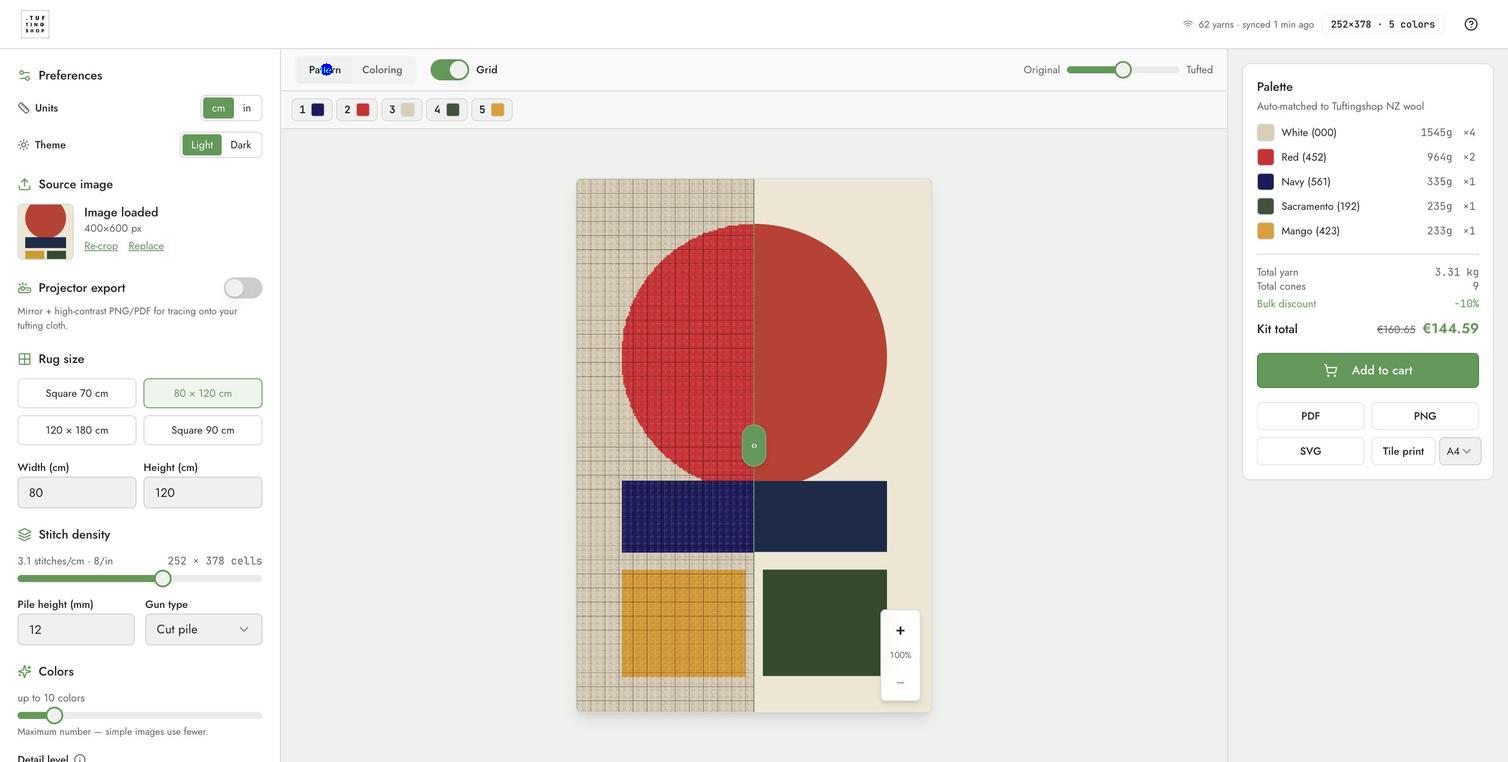
La barra sopra la tela passa tra due modalità di rendering più una sovrapposizione a griglia:
| Scheda | Cosa mostra |
|---|---|
| Motivo | Rendering a blocchi di colore liscio di come apparirà il tappeto tuftato finito. La vista predefinita. |
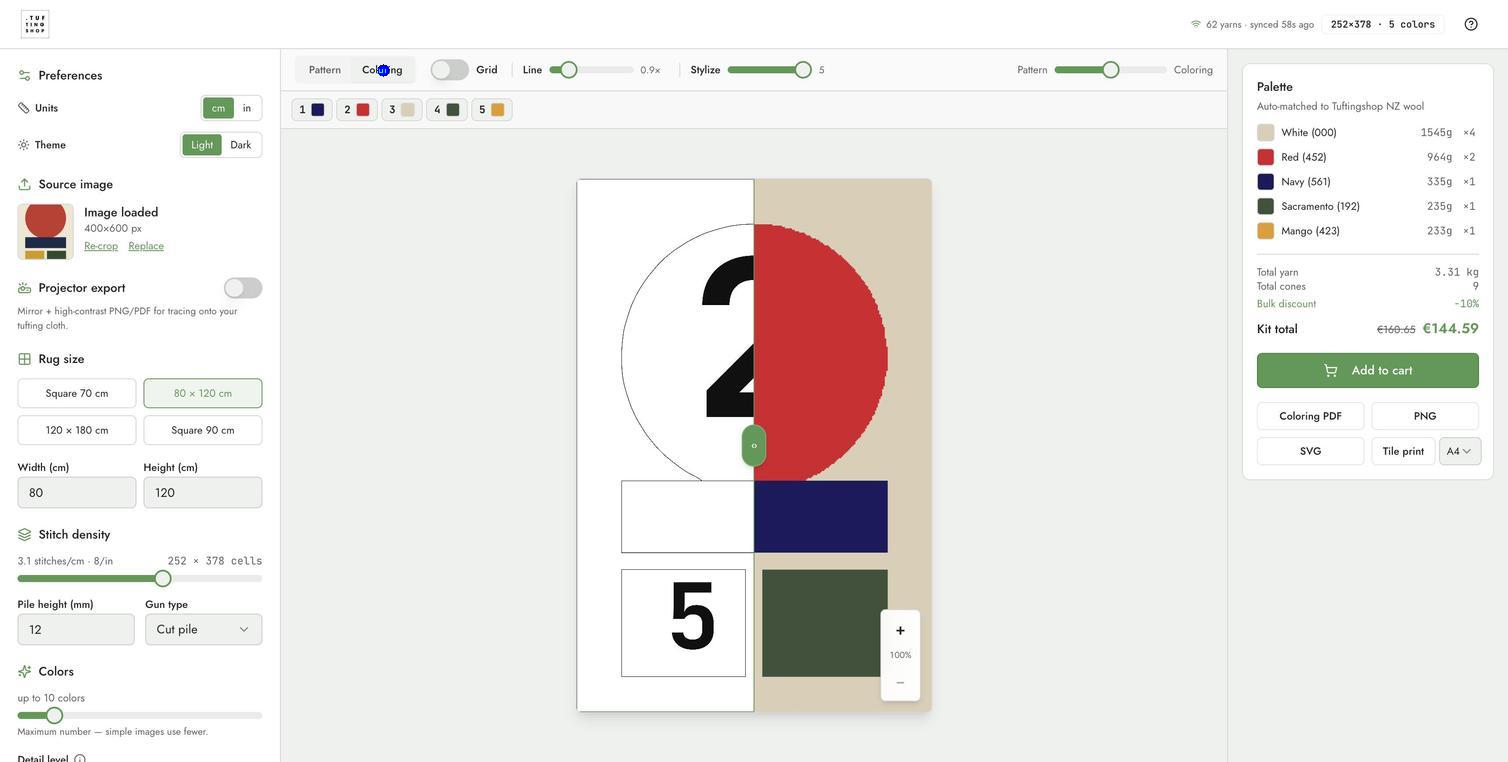
| Colorazione | Vista dipingi con i numeri: ogni regione è numerata con il suo ID filato, utilizzato come grafico PDF stampabile. |
| Griglia | Interruttore sovrapposizione — attiva o disattiva la rete a 1 cella. Utile per contare i punti quando si fa il tufting. |
Controlli di colorazione
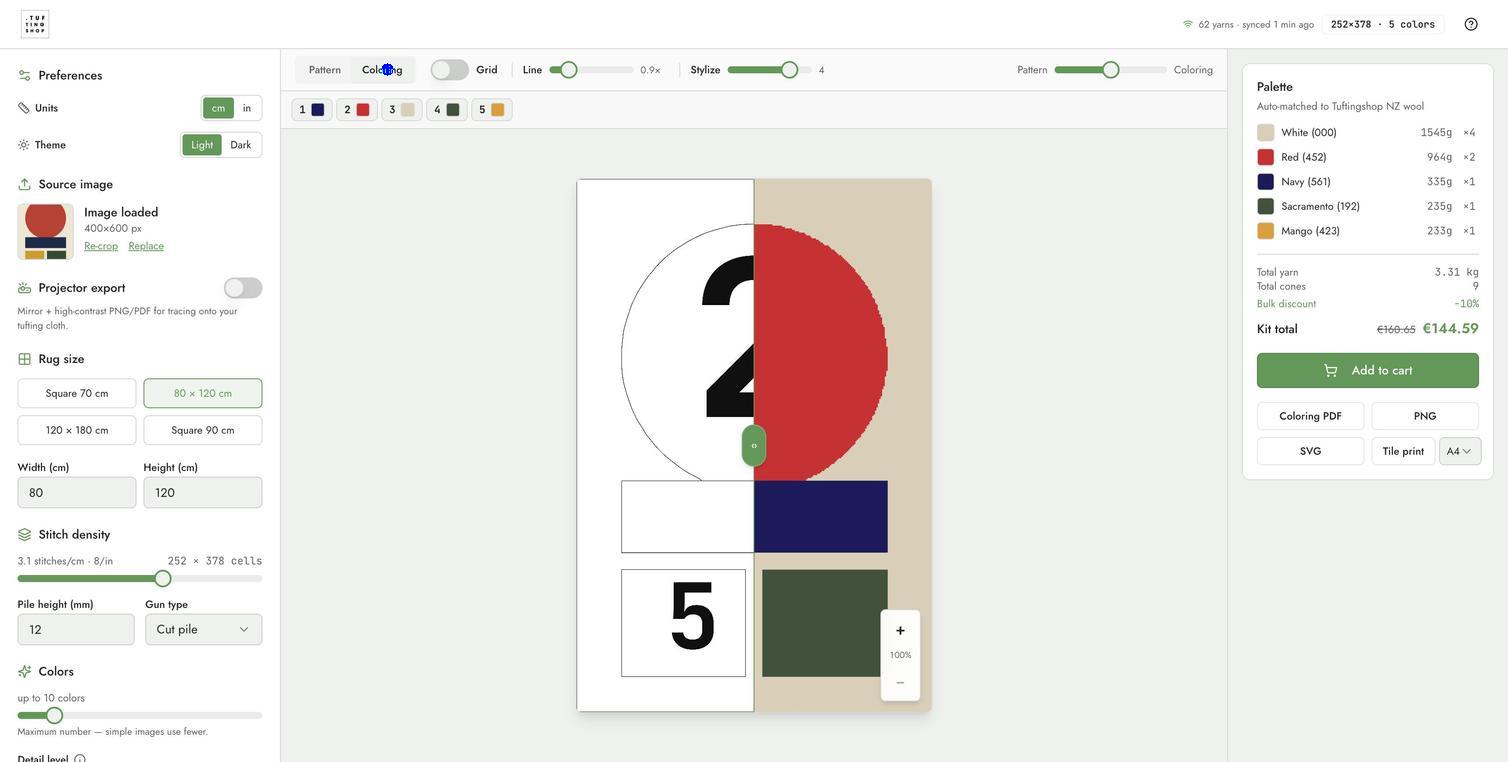
Quando la scheda da colorare è attiva, due slider extra appaiono nella barra degli strumenti della tela:
- Linea (0,5×–4×) — spessore delle linee di confine tra le regioni. Più basso = contorni sottili, più alto = linee in stile cartone animato audaci.
-
Stilizza (0–5) — liscia i contorni delle regioni.
0mantiene ogni pixel a gradino;5arrotonda gli angoli in modo aggressivo preservando gli angoli acuti. Ottimo per trasformare le regioni delle foto in forme pulite e stampabili.
5 Slider di confronto
Sopra la tela, trascina la maniglia verde ‹› (o usa i tasti freccia) per passare tra la tua Foto originale a sinistra e il Risultato tufted a destra. Funziona allo stesso modo su desktop e mobile.
6 Zoom & pan
- Mouse / trackpad: scorri per zoomare (1× a 8×), clicca e trascina per spostarti quando sei ingrandito.
- Touch: pizzica per zoomare, trascina con un dito per spostarti.
- Reimposta: l'icona di reimpostazione piccola riporta alla visualizzazione a schermo intero.
7 Palette & kit (pannello destro)
- Ogni filato utilizzato appare con il suo campione, nome, codice colore, grammi totali e il numero di coni arrotondato per eccesso.
- Sotto la palette, i totali mostrano Totale filato, Totale coni, Sconto per acquisti in blocco applicato e Totale kit — sia il prezzo originale che quello scontato.
-
Livelli di sconto per acquisti in blocco si applicano automaticamente, corrispondendo agli sconti su tuftingshop.com:
- 5+ coni → 10% di sconto
- 10+ coni → 20% di sconto
- 25+ coni → 30% di sconto
- Aggiungi al carrello inserisce ogni cono nella giusta quantità direttamente nel tuo carrello su tuftingshop.com.
8 Esportazioni
| Formato | Cosa ottieni |
|---|---|
| PDF (o PDF da colorare quando si è nella scheda da colorare) | Pagina di copertina con il logo Tuftingshop, anteprima a colori, schema paint-by-numbers adattato a una pagina e una legenda dei filati con conteggio dei coni. JPEG compresso sotto 1 MB. |
| PNG | Un'immagine nitida della vista corrente. Ottima per la condivisione o la proiezione. |
| SVG | Esportazione vettoriale scalabile della vista corrente. Ideale per modifiche in Illustrator/Affinity o per stencil da taglio laser. |
| Stampa a mosaico | Divide il modello su più fogli di carta in scala 1:1. Unisci i fogli con del nastro adesivo per ottenere un modello a grandezza naturale. |
| Formato carta (A4 / Lettera / A3) | Menu a tendina accanto ai pulsanti di esportazione. Influisce su PDF e Stampa a piastrelle. |
| Proiettore PNG / PDF | Quando l'interruttore Esportazione proiettore è attivo, il PNG e il PDF sono specchiati orizzontalmente e spinti ad alto contrasto per una proiezione pulita sul tessuto. |
9 Consigli per il miglior risultato
- Le immagini ad alto contrasto si quantizzano meglio. Poster, illustrazioni e foto grafiche battono gli scatti a basso contrasto.
- Ritaglia stretto. Usa il dialogo di ritaglio per rimuovere il disordine di sfondo — lo studio abbina l'intero frame, non solo il soggetto principale.
- Limita i colori a 8–12 per un tufting più pulito. 20 colori sembrano fantastici sullo schermo ma significano 20 cambi di cono per fila.
- Aumenta la pulizia Confetti se il tuo modello sembra macchiato — unisce piccole isole di una sola cella al loro vicino.
- Prova Stylize 2–4 sulle foto. Contorni delle regioni più lisci significano una sessione di tufting molto più veloce e meno complicata.
- Densità vs. dimensione: un tappeto di 120×180 cm a 10 SPI è di 1,4 milioni di punti. Lo studio mostra un avviso quando la griglia diventa molto grande.
10 Uso mobile
Lo studio funziona su telefoni e tablet. La barra laterale si nasconde dietro un pulsante Controlli. Il cursore di confronto, lo zoom e le schede restano accessibili sulla tela. Sia le esportazioni PNG che PDF si salvano direttamente sul tuo telefono.
11 Risoluzione dei problemi
| Problema | Correggi |
|---|---|
| L'immagine non si carica | JPEG, PNG e WebP sotto ~15 MB. Foto molto grandi possono bloccarsi — ridimensiona a 2000×2000 px prima. |
| Il modello sembra sbiadito | Aumenta il cursore dei colori o abbassa la pulizia Confetti. La palette di lana è fissa — se la tua immagine necessita di colori che non abbiamo, viene utilizzato il colore più vicino. |
| I contorni sembrano frastagliati | Aumenta Stylize a 2–4 nella scheda Coloring. |
| La stima del filato sembra errata | Controlla l'altezza del pelo e il tipo di pistola — il cut pile utilizza più filato rispetto al loop pile alla stessa altezza. Anche il margine di spreco influenza il totale. |
| PDF del modello troppo grande per la stampa | Cambia il formato della carta in A3 o usa Stampa a piastrelle per distribuire il grafico su più fogli in scala 1:1. |
| Il carrello manca di articoli | Assicurati che i cookie e l'archiviazione di terze parti non siano bloccati per tuftingshop.com. |
Hai bisogno di ulteriore aiuto? Invia un'email a info@tuftingshop.com con uno screenshot del tuo design e la dimensione del tuo tappeto, e ti aiuteremo a ottenere il miglior risultato. Vuoi prima un tutorial? Visita la Tufting Academy per guide di configurazione e video tecnici.