

Suunnittelustudion apu
Tufting Design Studio — Opas
Muuta mikä tahansa valokuva tuftausvalmiiksi kuvioksi, joka on automaattisesti sovitettu 100 % Uuden-Seelannin villapalettiimme. Tämä opas käy läpi jokaisen ohjaimen, jotta saat puhtaan, tulostettavan kuvion ja tarkan lankasarjan muutamassa minuutissa.
Avaa Design Studio →1 Pika-aloitus
- Valitse maton koko — valitse esiasetus (Neliö 70 cm, 80×120, 120×180, Neliö 90) tai kirjoita oma leveys ja korkeus.
- Pudota kuva — napsauta Valitse tiedosto, vedä ja pudota mihin tahansa kankaalle, ota kuva mobiililaitteella tai kokeile yhtä esimerkkilaattoista (Bauhaus, Aallot, Maisema).
- Rajaa — studio avaa rajausvalintaikkunan, joka on sovitettu maton kuvasuhteeseen, jotta mittasuhteet ovat täsmälleen oikeat.
- Odota vastaavuutta — studio kvantisoi kuvasi villapalettiimme sekunneissa.
- Vertaa — vedä vihreää liukusäädintä kankaan päällä pyyhkiäksesi alkuperäisen ja tuftatun välillä.
- Lisää sarja ostoskoriin tai lataa kuvion PDF.
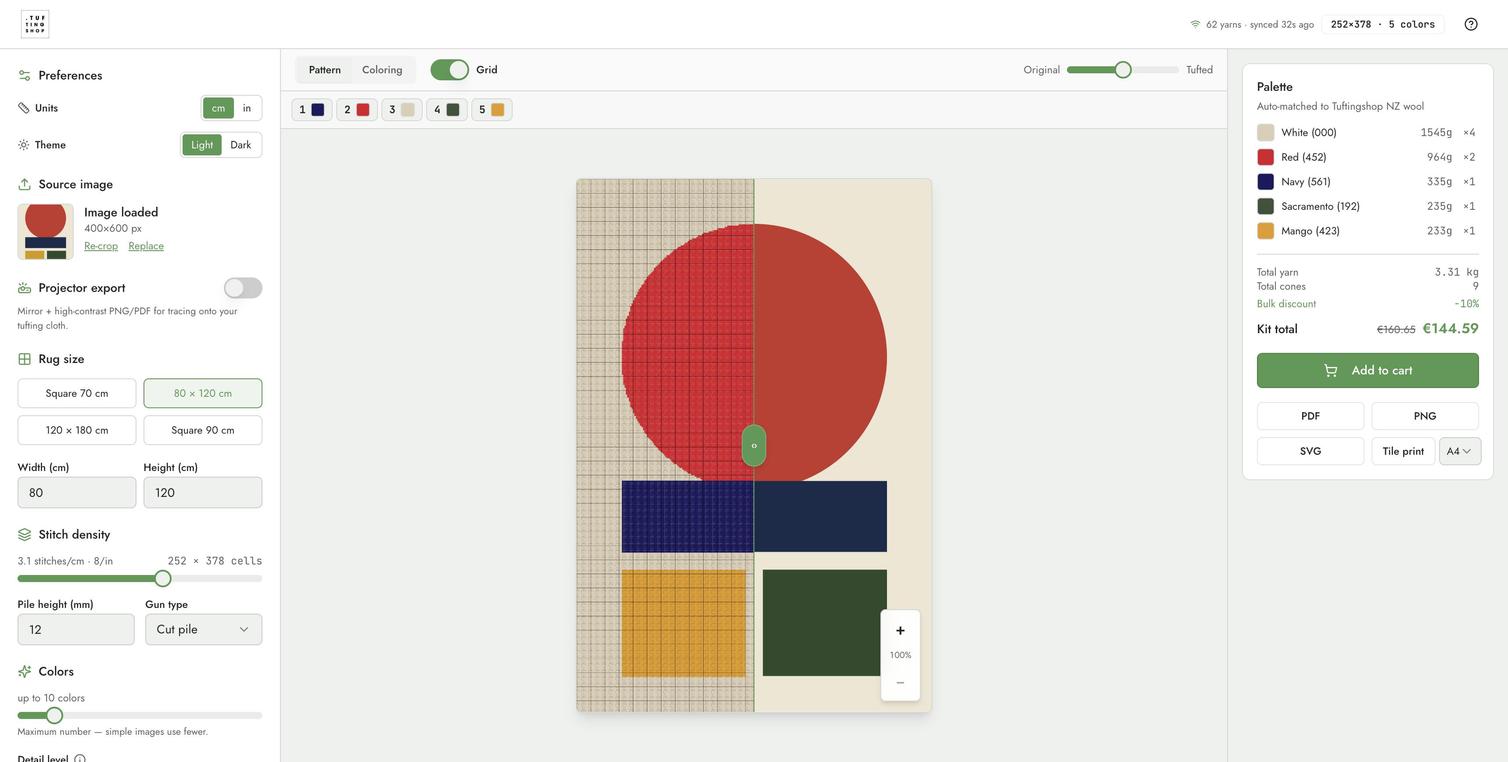
2 Ylätunniste
Studion yläosasta löydät:
| Elementti | Mitä se tekee |
|---|---|
| Tuftingshop-logo | Palaa tuftingshop.comiin. |
Lankojen synkronointimerkki 62 lankaa · synkronoitu 32 sekuntia sitten
|
Näyttää, että villakatalogi on juuri päivitetty kaupasta. Hakee automaattisesti jokaisella vierailulla, joten hinnat ja varastotilanne ovat aina ajan tasalla. |
Ruudukon yhteenveto 252×378 · 5 väriä
|
Näyttää elävänä solujen määrän ja käytettyjen lankavärien lukumäärän nykyisessä kuviossa. |
| Ohje (?) | Avaa tämän sivun uuteen välilehteen. |
3 Sivupalkki (vasen)
Sivupalkki ryhmittelee kaikki ohjaimet ylhäältä alas siinä järjestyksessä, jossa niitä yleensä tarvitset.
Asetukset
-
Yksiköt — vaihda kaikki mittayksiköt
cmjainvälillä. Perusarvot pysyvät tarkkoina; vain näyttö muuttuu. - Teema — Vaalea / Tumma kytkin. Oletuksena on Vaalea, joka vastaa tuftingshop.comia. Valintasi muistetaan seuraavaa vierailua varten.
Lähdekuva
Kun kuva on ladattu, näet pikkukuvan, jossa on kaksi pikatointa: Rajaa uudelleen avaa rajausvalintaikkunan uudelleen, Korvaa vaihtaa toisen kuvan menettämättä muita asetuksiasi.
Projektorin vienti
Ota käyttöön, jotta PNG- ja PDF-viennit ovat peilikuvia ja korkean kontrastin, valmiina heijastettavaksi venytetylle kankaalle ja jäljitettäväksi käsin. Peilikuvakäännös tarkoittaa, että kirjaimet ja epäsymmetriset muodot tulevat oikein päin, kun tuftaat takaa.
Maton koko
Neljä esiasetusta kattavat suosituimmat koot. Kirjoita omat mitat mille tahansa välillä 20 cm ja 300 cm (8" - 118") per sivu. Rajausdialogi mukautuu valitsemaasi kuvasuhteeseen, joten neliömatto rajautuu neliöksi ja 60×90 rajautuu pystysuunnassa.
Ompelutiheys
Ommelta tuumalla (5–10) ohjaa, kuinka yksityiskohtainen kuvio on. Live-näyttö näyttää sekä metrisen että imperiaalisen (esim. 3,1 ommelta/cm · 8/in) yhdessä tuloksena olevan soluruudukon kanssa (esim. 252 × 378 solua).
- 5 SPI — karkea ulkonäkö, nopein tuftata, vähiten kartioita.
- 8 SPI — tasapainoinen oletus, toimii useimmille kuville.
- 10 SPI — valokuvamainen yksityiskohta, hitaampi tuftata, enemmän kartioita.
Nukan korkeus (4–30 mm) ja Ase tyyppi (leikkaus / silmukka) vaikuttavat langan painoarvioon. Leikattu nukka käyttää enemmän lankaa kuin silmukkanukka samalla korkeudella.
Värit
- jopa N väriä (3–20) — yläraja, ei tavoite. Yksinkertaiset kuvat käyttävät vähemmän.
- Yksityiskohtataso — liu'uta kohti Yksinkertaisempi vähemmän värinvaihtoja ja halvempaa pakettia varten tai kohti Yksityiskohtaisempi pitääksesi pienet alueet ehjinä.
- Konfettisiivous — yhdistää pienet irralliset solut naapuriinsa. Pois päältä oletuksena. Lisää sitä, jos kuviosi näyttää pilkulliselta.
Lanka-arvio
Hukkatyyny (0–30%) lisää ylimääräistä lankaa laskettuun tarpeeseen leikkaamisen, langoituksen ja virheiden kattamiseksi. Oletuksena 15%. Lisää sitä ensikertalaisille tuftareille tai yksityiskohtaisille kuvioille.
4 Kangasvälilehdet
Kankaan yläpuolella oleva palkki vaihtaa kahden renderöintitilan ja ruudukon välillä:
| Välilehti | Mitä se näyttää |
|---|---|
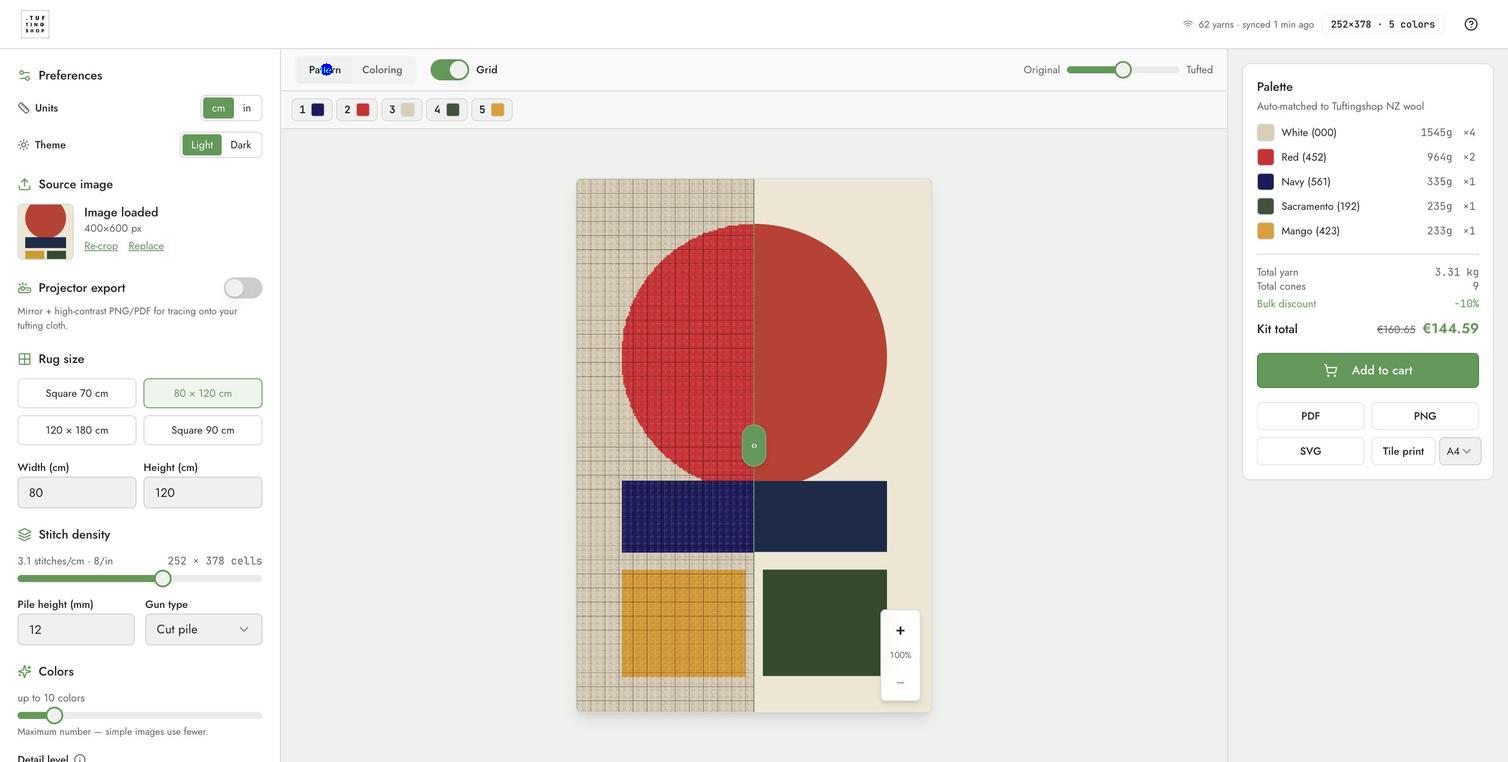
| Kuvio | Sileä väriblokkien renderöinti siitä, miltä valmis tuftattu matto näyttää. Oletusnäkymä. |
| Väritys | Maalaa numeroiden mukaan -näkymä: jokainen alue on numeroitu lankansa ID:llä, käytetään tulostettavana PDF-kaaviona. |
| Ruudukko | Päällekkäiskytkin — kytkee 1-solun verkon päälle tai pois. Hyödyllinen ompeleiden laskemiseen tuftatessa. |
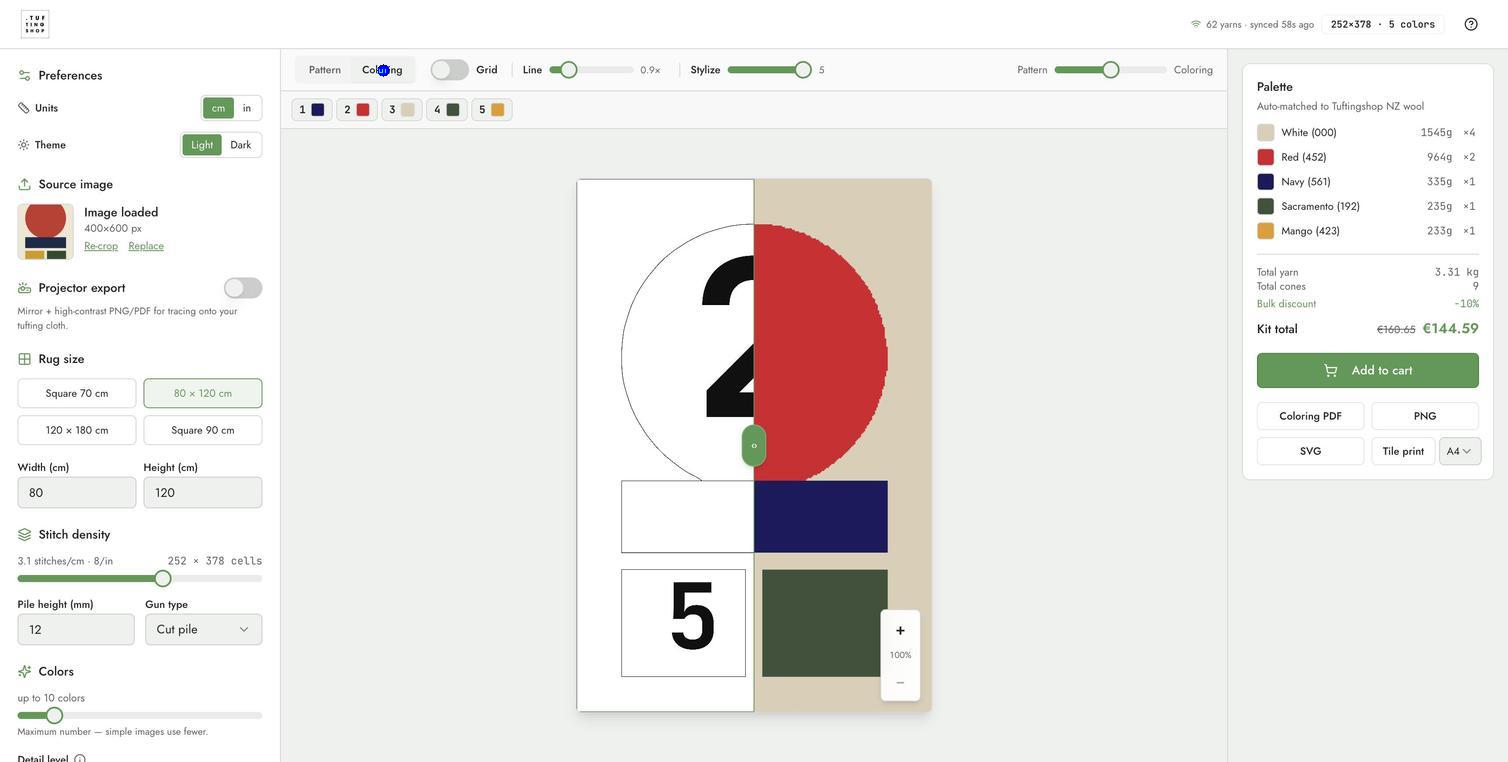
Värityksen hallinta
Kun Väritysvälilehti on aktiivinen, kaksi lisäliukusäädintä ilmestyy kankaan työkalupalkkiin:
- Viiva (0.5×–4×) — rajaviivojen paksuus alueiden välillä. Alempi = hienovaraiset ääriviivat, korkeampi = rohkeat sarjakuvatyyliset viivat.
-
Tyylittele (0–5) — pehmentää alueiden ääriviivoja.
0säilyttää jokaisen pikseliportaan;5pyöristää kulmat aggressiivisesti säilyttäen terävät kulmat. Erinomainen valokuvien alueiden muuttamiseen puhtaiksi, tulostettaviksi muodoiksi.
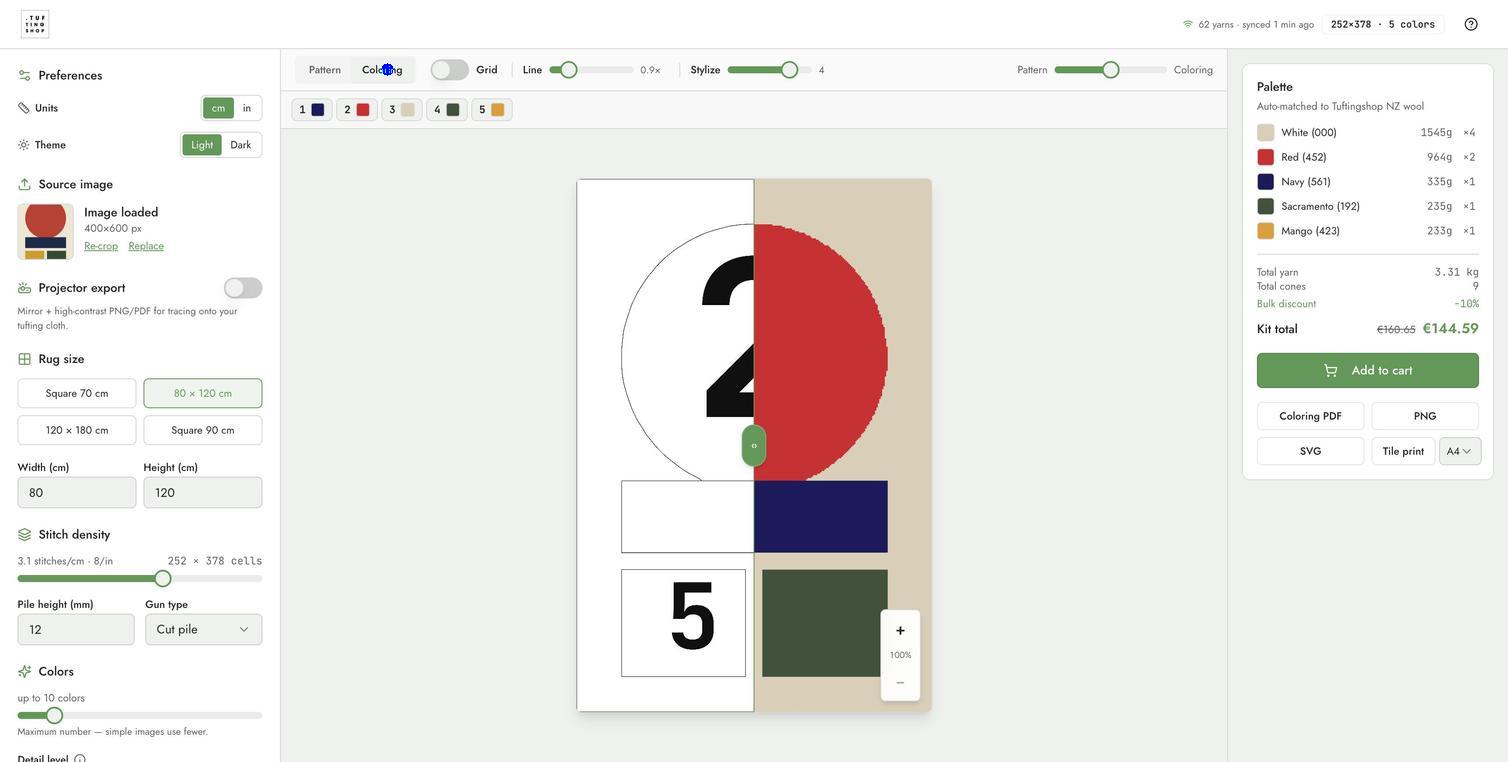
5 Vertailuliukusäädin
Kankaan yläpuolella vedä vihreää ‹›-kahvaa (tai käytä nuolinäppäimiä) pyyhkiäksesi Alkuperäisen valokuvan vasemmalla ja Tuftatun tuloksen oikealla välillä. Toimii samalla tavalla sekä työpöydällä että mobiilissa.
6 Zoomaus & siirtyminen
- Hiiri / ohjauslevy: vieritä zoomataksesi (1×–8×), napsauta ja vedä siirtyäksesi zoomatessa.
- Kosketus: nipistä zoomataksesi, vedä yhdellä sormella siirtyäksesi.
- Nollaa: pieni nollauskuvake palauttaa näkymän sopivaksi näytölle.
7 Paletti & paketti (oikea paneeli)
- Jokainen käytetty lanka näkyy värimallinsa, nimensä, värikoodinsa, kokonaisgrammojensa ja ylöspäin pyöristettyjen kartioiden määrän kanssa.
- Paletin alapuolella kokonaismäärät näyttävät Kokonaistilavuus, Kokonaiskartioiden määrä, sovelletun Tukkualennuksen ja Paketin kokonaishinnan — sekä alkuperäisen että alennetun hinnan.
-
Tukkualennusportaat sovelletaan automaattisesti, vastaavat tuftingshop.comin alennuksia:
- 5+ kartiota → 10% alennus
- 10+ kartiota → 20% alennus
- 25+ kartiota → 30% alennus
- Lisää ostoskoriin pudottaa jokaisen kartion oikeassa määrässä suoraan tuftingshop.com-ostoskoriisi.
8 Viennit
| Muoto | Mitä saat |
|---|---|
| PDF (tai Värityskirja PDF kun Väritysvälilehti on aktiivinen) | Kansilehti, jossa on Tuftingshop-logo, täysvärinen esikatselu, maalaus numeroiden mukaan -kaavio yhdelle sivulle sovitettuna ja lankojen avain kartioiden määrineen. JPEG-pakattu alle 1 MB. |
| PNG | Yksi terävä kuva nykyisestä näkymästä. Erinomainen jakamiseen tai projisointiin. |
| SVG | Nykyisen näkymän skaalautuva vektorivienti. Ihanteellinen muokattavaksi Illustratorissa/Affinityssä tai laserleikkauskaavioiden tekemiseen. |
| Laattojen tulostus | Jakaa kuvion useille paperiarkeille mittakaavassa 1:1. Teippaa arkit yhteen saadaksesi täysikokoisen mallin. |
| Paperikoko (A4 / Letter / A3) | Pudotusvalikko vientipainikkeiden vieressä. Vaikuttaa PDF- ja Laattatulostukseen. |
| Projektorin PNG / PDF | Kun Projektorivienti-kytkin on päällä, PNG ja PDF peilataan vaakasuunnassa ja nostetaan korkeaan kontrastiin puhdasta projisointia varten kankaalle. |
9 Vinkkejä parhaan tuloksen saamiseksi
- Korkeakontrastiset kuvat kvantisoituvat parhaiten. Julisteet, kuvitukset ja graafiset valokuvat voittavat matalakontrastiset otokset.
- Rajaa tiukasti. Käytä rajausvalintaikkunaa poistaaksesi taustahäiriöt — studio sovittaa koko kehyksen, ei vain kohdeaihetta.
- Rajoita värit 8–12 puhtaampaan tuftaukseen. 20 väriä näyttää hyvältä näytöllä, mutta tarkoittaa 20 kartion vaihtoa per rivi.
- Nosta Confetti-siivousta, jos kaaviosi näyttää pilkulliselta — se yhdistää pienet yksittäiset solusaaret naapuriinsa.
- Kokeile Tyylittele 2–4 valokuvissa. Sileämmät alueiden ääriviivat tarkoittavat paljon nopeampaa ja vähemmän hankalaa tuftausistuntoa.
- Tiheys vs. koko: 120×180 cm matto 10 SPI:llä on 1,4 miljoonaa pistoa. Studio näyttää varoituksen, kun ruudukko kasvaa erittäin suureksi.
10 Mobiilikäyttö
Studio toimii puhelimilla ja tableteilla. Sivupalkki romahtaa Ohjaimet-painikkeen taakse. Vertailuliukusäädin, zoomaus ja välilehdet pysyvät kaikki saavutettavissa kankaalla. Sekä PNG- että PDF-viennit tallentuvat suoraan puhelimeesi.
11 Vianmääritys
| Ongelma | Korjaa |
|---|---|
| Kuva ei lataudu | JPEG, PNG ja WebP alle ~15 MB. Hyvin suuret valokuvat voivat pysähtyä — muuta koko ensin 2000×2000 px. |
| Kaavio näyttää haalistuneelta | Lisää väriliukusäädintä tai laske Confetti-siivousta. Villapaletti on kiinteä — jos kuvasi tarvitsee värejä, joita emme tarjoa, käytetään lähintä vastaavuutta. |
| Ääriviivat näyttävät rosoisilta | Nosta Tyylittele arvoon 2–4 Väritys-välilehdellä. |
| Lanka-arvio vaikuttaa virheelliseltä | Tarkista nukan korkeus ja pistoolityyppi — leikkaava nukka käyttää enemmän lankaa kuin lenkkinukka samalla korkeudella. Myös hukkapuskuri vaikuttaa kokonaismäärään. |
| Kaavion PDF on liian suuri tulostettavaksi | Vaihda paperikoko A3:ksi tai käytä Laattatulostusta levittääksesi kaavion useille arkeille mittakaavassa 1:1. |
| Ostoskori puuttuu tuotteita | Varmista, että evästeitä ja kolmannen osapuolen tallennusta ei ole estetty tuftingshop.com-sivustolla. |
Tarvitsetko lisää apua? Lähetä sähköpostia osoitteeseen info@tuftingshop.com liittämällä mukaan kuvakaappaus suunnitelmastasi ja maton koosta, niin autamme sinua saamaan parhaan tuloksen. Haluatko ensin tutoriaalin? Vieraile Tufting Academy -sivulla saadaksesi asennusoppaita ja tekniikkavideoita.