

Ayuda del Estudio de Diseño
Estudio de Diseño de Tufting — Guía
Convierte cualquier foto en un patrón listo para tufting, automáticamente combinado con nuestra paleta de lana 100% de Nueva Zelanda. Esta guía recorre cada control para que obtengas un patrón limpio e imprimible y un kit de hilo preciso en minutos.
Abre el Estudio de Diseño →1 Inicio rápido
- Elige el tamaño de tu alfombra — elige un preajuste (Cuadrado 70 cm, 80×120, 120×180, Cuadrado 90) o escribe tu propio ancho y alto.
- Inserta una imagen — haz clic en Elegir archivo, arrastra y suelta en cualquier parte del lienzo, toma una foto en el móvil o prueba uno de los mosaicos de muestra (Bauhaus, Waves, Landscape).
- Recortar — el estudio abre un diálogo de recorte ajustado a la relación de aspecto de tu alfombra para que las proporciones sean exactamente correctas.
- Espera la coincidencia — el estudio cuantiza tu imagen a nuestra paleta de lana en segundos.
- Comparar — arrastra el deslizador verde sobre el lienzo para alternar entre Original y Tufteado.
- Agrega el kit a tu carrito o descarga el patrón en PDF.
2 Encabezado
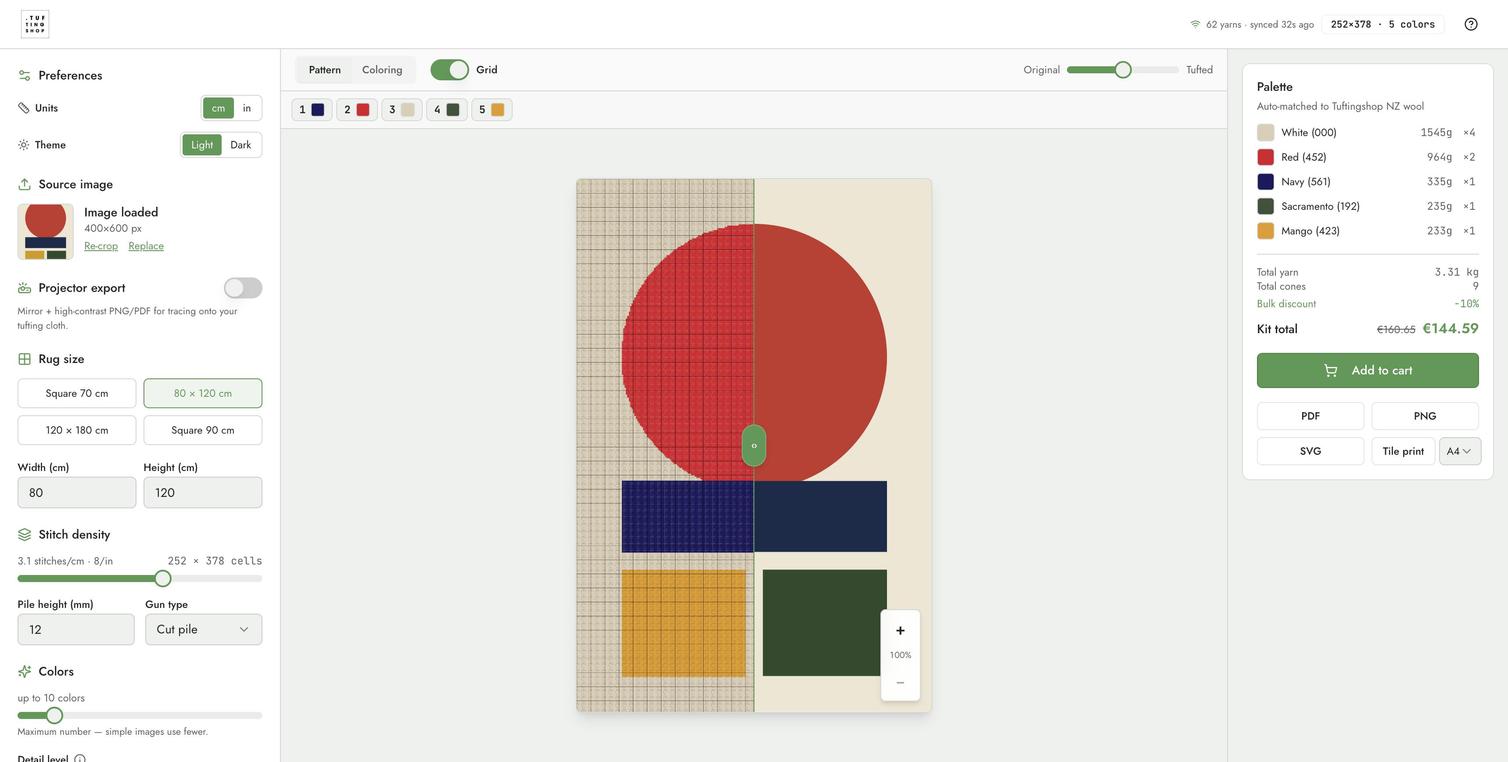
En la parte superior del estudio encuentras:
| Elemento | Qué hace |
|---|---|
| Logotipo de Tuftingshop | Regresa a tuftingshop.com. |
Insignia de sincronización de hilo 62 hilos · sincronizado hace 32s
|
Muestra que el catálogo de lana se acaba de actualizar desde la tienda. Se actualiza automáticamente en cada visita, por lo que los precios y el stock siempre están en vivo. |
Resumen de la cuadrícula 252×378 · 5 colores
|
Conteo de celdas en vivo y número de colores de hilo utilizados en el patrón actual. |
| Ayuda (?) | Abre esta página en una nueva pestaña. |
3 Barra lateral (izquierda)
La barra lateral agrupa cada control de arriba a abajo en el orden en que normalmente los necesitas.
Preferencias
-
Unidades — cambia todas las medidas entre
cmyin. Los valores subyacentes permanecen precisos; solo cambia la visualización. - Tema — Alternar entre Claro / Oscuro. El predeterminado es Claro, coincidiendo con tuftingshop.com. Tu elección se recuerda para la próxima visita.
Imagen de origen
Una vez que se carga una imagen, ves una miniatura con dos acciones rápidas: Recortar de nuevo reabre el diálogo de recorte, Reemplazar intercambia una foto diferente sin perder el resto de tus configuraciones.
Exportación de proyector
Activa para que las exportaciones PNG y PDF sean espejadas y de alto contraste, listas para proyectar sobre tela estirada y trazar a mano. El volteo en espejo significa que las letras y las formas asimétricas salen al derecho cuando tufteas desde atrás.
Tamaño de la alfombra
Cuatro preajustes cubren los tamaños más populares. Escribe tus propias dimensiones para cualquier cosa entre 20 cm y 300 cm (8" a 118") por lado. El cuadro de diálogo de recorte se adapta a la relación de aspecto que elijas, así que una alfombra cuadrada se recorta cuadrada y una de 60×90 se recorta en retrato.
Densidad de puntadas
Puntadas por pulgada (5–10) controla cuán detallado es el patrón. La lectura en vivo muestra tanto métrico como imperial (por ejemplo. 3.1 puntadas/cm · 8/in) junto con la cuadrícula de celdas resultante (por ejemplo. 252 × 378 celdas).
- 5 SPI — apariencia robusta, más rápido para tufting, menos conos.
- 8 SPI — equilibrio predeterminado, funciona para la mayoría de las imágenes.
- 10 SPI — detalle fotográfico, más lento para tufting, más conos.
Altura del pelo (4–30 mm) y Tipo de pistola (cut / loop) se integran en el estimador de peso del hilo. Cut pile usa más hilo que loop pile a la misma altura.
Colores
- hasta N colores (3–20) — un límite, no un objetivo. Las imágenes simples usan menos.
- Nivel de detalle — desliza hacia Más simple para menos cambios de color y un kit más económico, o hacia Más detalle para mantener intactas las pequeñas regiones.
- Limpieza de confeti — fusiona pequeñas celdas dispersas con su vecina. Apagado por defecto. Auméntalo si tu patrón parece moteado.
Estimación de hilo
Buffer de desperdicio (0–30%) añade hilo extra sobre el requisito calculado para cubrir recortes, enhebrado y errores. Por defecto es 15%. Auméntalo para principiantes en tufting o patrones detallados.
4 Pestañas del lienzo
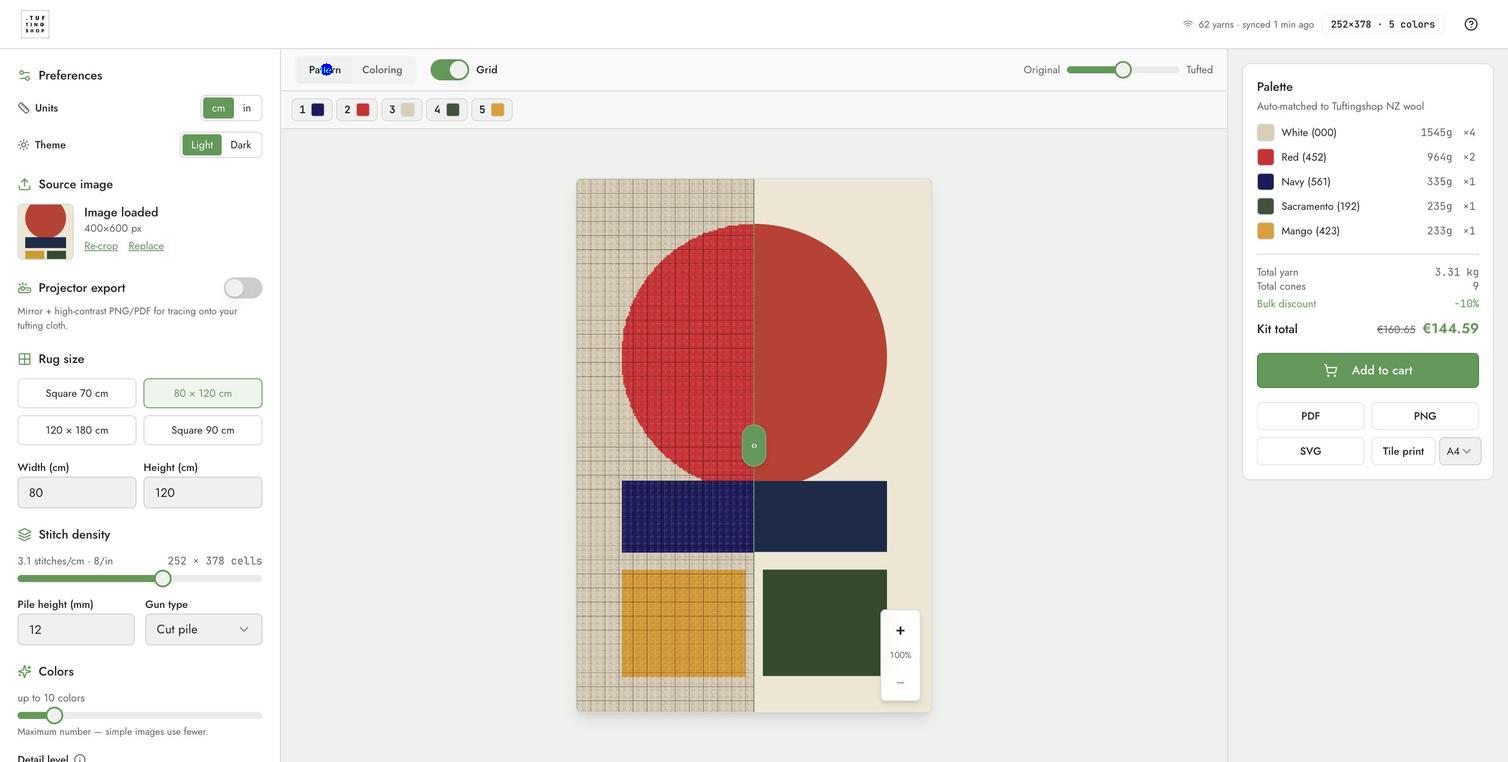
La barra sobre el lienzo cambia entre dos modos de renderizado más una superposición de cuadrícula:
| Pestaña | Lo que muestra |
|---|---|
| Patrón | Renderizado suave de bloques de color de cómo se verá la alfombra tufted terminada. La vista predeterminada. |
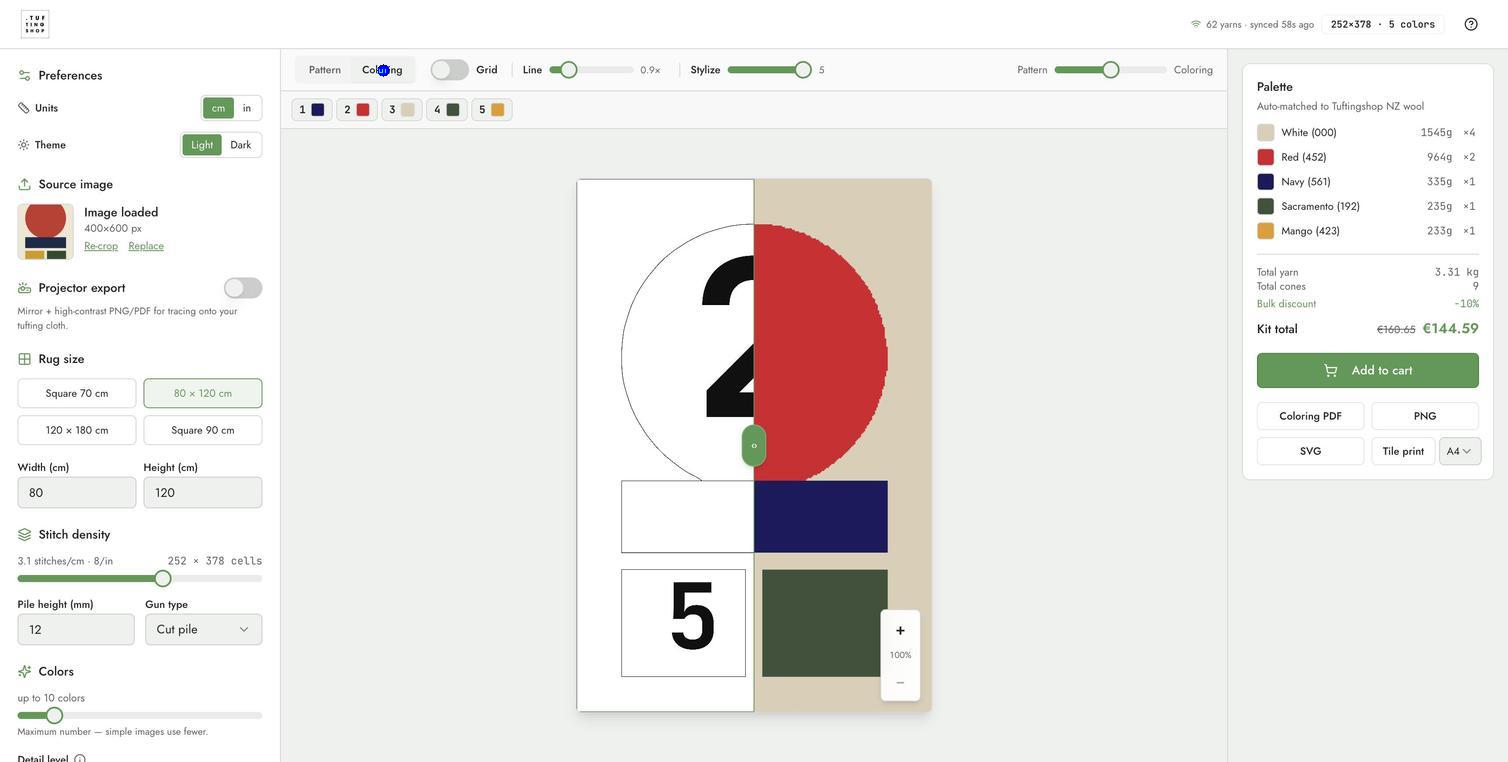
| Coloración | Vista de pintar por números: cada región está numerada con su ID de hilo, usado como el gráfico PDF imprimible. |
| Cuadrícula | Interruptor de superposición — activa o desactiva la malla de 1 celda. Útil para contar puntadas cuando haces tufting. |
Controles de coloración
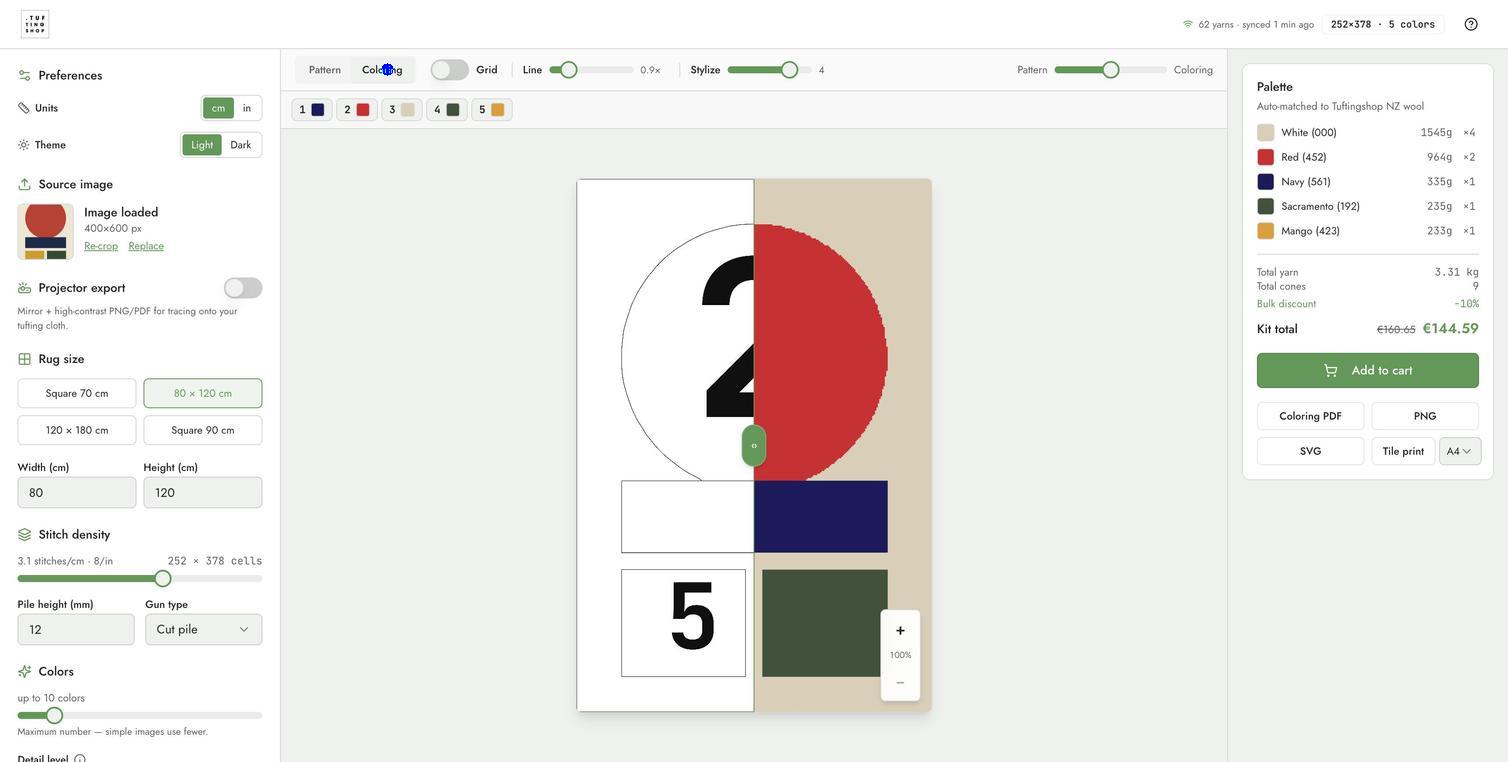
Cuando la pestaña de Colorear está activa, aparecen dos deslizadores adicionales en la barra de herramientas del lienzo:
- Línea (0.5×–4×) — grosor de las líneas de límite entre regiones. Menor = contornos sutiles, mayor = líneas estilo cómic audaces.
-
Estilizar (0–5) — suaviza los contornos de las regiones.
0mantiene cada pixel-escalera;5redondea esquinas agresivamente mientras preserva ángulos agudos. Ideal para convertir regiones de fotos en formas limpias y imprimibles.
5 Control deslizante de comparación
Sobre el lienzo, arrastra el control verde ‹› (o usa las teclas de flecha) para deslizar entre tu Foto original a la izquierda y el Resultado tufted a la derecha. Funciona igual en escritorio y móvil.
6 Zoom y desplazamiento
- Ratón / trackpad: desplazar para hacer zoom (1× a 8×), hacer clic y arrastrar para desplazar cuando está ampliado.
- Tocar: pellizcar para hacer zoom, arrastrar con un dedo para desplazar.
- Restablecer: el pequeño icono de restablecer ajusta de nuevo a pantalla completa.
7 Paleta y kit (panel derecho)
- Cada hilo usado aparece con su muestra, nombre, código de color, gramos totales y el número de conos redondeado hacia arriba.
- Debajo de la paleta, los totales muestran Total de hilo, Total de conos, Descuento por volumen aplicado y Total del kit — tanto el precio original como el descontado.
-
Niveles de descuento por volumen se aplican automáticamente, igualando los descuentos en tuftingshop.com:
- 5+ conos → 10% de descuento
- 10+ conos → 20% de descuento
- 25+ conos → 30% de descuento
- Agregar al carrito coloca cada cono en la cantidad correcta directamente en tu carrito de tuftingshop.com.
8 Exportaciones
| Formato | Lo que obtienes |
|---|---|
| PDF (o PDF para colorear cuando está en la pestaña de Colorear) | Portada con el logo de Tuftingshop, vista previa a todo color, gráfico de pintar por números ajustado a una página y una clave de hilo con conteo de conos. Comprimido en JPEG bajo 1 MB. |
| PNG | Una imagen nítida de la vista actual. Ideal para compartir o proyectar. |
| SVG | Exportación de vectores escalables de la vista actual. Ideal para editar en Illustrator/Affinity o para cortar plantillas con láser. |
| Impresión en mosaico | Divide el patrón en varias hojas de papel a escala 1:1. Une las hojas con cinta para obtener una plantilla de tamaño completo. |
| Tamaño de papel (A4 / Carta / A3) | Desplegable junto a los botones de exportación. Afecta a PDF e Impresión en mosaico. |
| Proyector PNG / PDF | Cuando el interruptor de Exportación de proyector está activado, el PNG y el PDF se espejan horizontalmente y se ajustan a alto contraste para una proyección limpia sobre la tela. |
9 Consejos para el mejor resultado
- Las imágenes de alto contraste se cuantizan mejor. Los carteles, ilustraciones y fotos gráficas superan a las instantáneas de bajo contraste.
- Recorta ajustado. Usa el diálogo de recorte para eliminar el desorden de fondo; el estudio coincide con todo el marco, no solo con el sujeto focal.
- Limita los colores a 8–12 para un tufting más limpio. 20 colores se ven geniales en pantalla, pero significan 20 cambios de cono por fila.
- Aumenta la limpieza de Confetti si tu patrón se ve moteado; fusiona pequeñas islas de una sola celda con su vecino.
- Prueba Estilizar 2–4 en fotos. Los contornos de las regiones más suaves significan una sesión de tufting mucho más rápida y menos complicada.
- Densidad vs. tamaño: una alfombra de 120×180 cm a 10 SPI son 1.4 millones de puntadas. El estudio muestra una advertencia cuando la cuadrícula se vuelve muy grande.
10 Uso móvil
El estudio funciona en teléfonos y tabletas. La barra lateral se colapsa detrás de un botón de Controles. El deslizador de comparación, el zoom y las pestañas permanecen accesibles en el lienzo. Tanto las exportaciones PNG como PDF se guardan directamente en tu teléfono.
11 Solución de problemas
| Problema | Arreglar |
|---|---|
| La imagen no se carga | JPEG, PNG y WebP de menos de ~15 MB. Las fotos muy grandes pueden detenerse; redimensiona a 2000×2000 px primero. |
| El patrón parece deslavado | Aumenta el deslizador de colores o reduce la limpieza de Confetti. La paleta de lana es fija; si tu imagen necesita colores que no tenemos, se usa el más cercano. |
| Los contornos se ven irregulares | Aumenta Estilizar a 2–4 en la pestaña de Coloreado. |
| La estimación de hilo parece incorrecta | Verifica la altura del pelo y el tipo de pistola: el cut pile usa más hilo que el loop pile a la misma altura. El margen de desperdicio también influye en el total. |
| El PDF del patrón es demasiado grande para imprimir | Cambia el tamaño del papel a A3 o usa Impresión en mosaico para distribuir el gráfico en varias hojas a 1:1. |
| Faltan artículos en el carrito | Asegúrate de que las cookies y el almacenamiento de terceros no estén bloqueados para tuftingshop.com. |
¿Necesitas más ayuda? Envía un correo electrónico a info@tuftingshop.com con una captura de pantalla de tu diseño y el tamaño de tu alfombra, y te ayudaremos a obtener el mejor resultado. ¿Quieres un tutorial primero? Visita la Academia de Tufting para guías de configuración y videos de técnicas.