

Pomoc designového studia
Tufting Design Studio — Průvodce
Přeměňte jakoukoli fotografii na vzor připravený k tuftování, automaticky sladěný s naší paletou 100% novozélandské vlny. Tento průvodce vás provede každým ovládacím prvkem, abyste získali čistý, tisknutelný vzor a přesnou sadu přízí během několika minut.
Otevřít Design Studio →1 Rychlý start
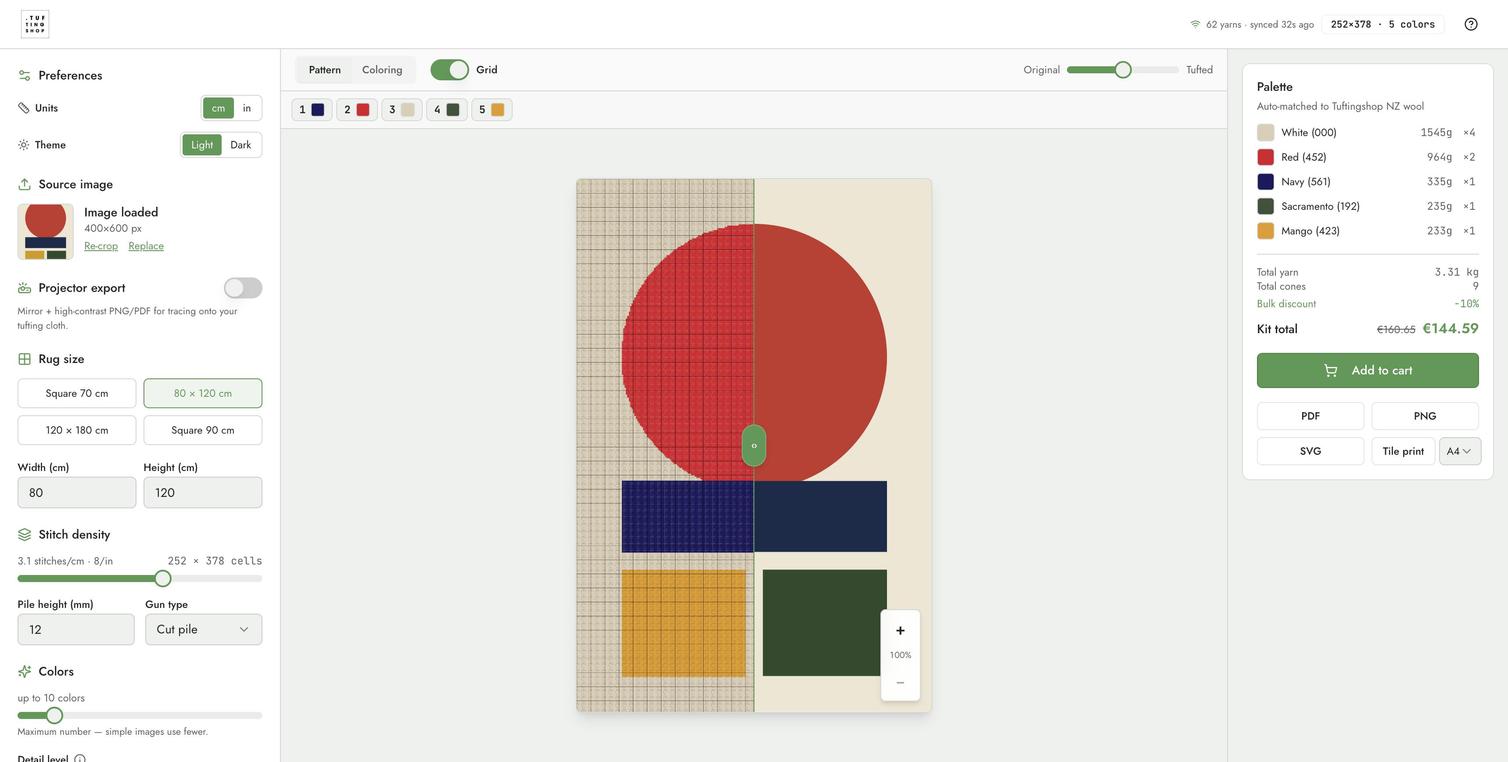
- Vyberte velikost koberce — vyberte přednastavení (Čtverec 70 cm, 80×120, 120×180, Čtverec 90) nebo zadejte vlastní šířku a výšku.
- Vložte obrázek — klikněte na Vybrat soubor, přetáhněte kamkoli na plátno, vyfoťte na mobilu nebo vyzkoušejte jednu z ukázkových dlaždic (Bauhaus, Vlny, Krajina).
- Oříznout — studio otevře dialog oříznutí přizpůsobený poměru stran vašeho koberce, takže proporce jsou přesně správné.
- Počkejte na shodu — studio kvantizuje váš obrázek na naši paletu vlny během několika sekund.
- Porovnat — přetáhněte zelený posuvník na plátně, abyste přepínali mezi Originálem a Tuftovaným.
- Přidejte sadu do košíku nebo stáhněte vzor ve formátu PDF.
2 Záhlaví
Nahoře ve studiu najdete:
| Prvek | Co to dělá |
|---|---|
| Logo Tuftingshop | Vrátí se na tuftingshop.com. |
Odznak synchronizace příze 62 přízí · synchronizováno před 32 s
|
Ukazuje, že katalog vlny byl právě aktualizován z obchodu. Automaticky se načítá při každé návštěvě, takže ceny a zásoby jsou vždy aktuální. |
Souhrn mřížky 252×378 · 5 barev
|
Živý počet buněk a počet použitých barev příze v aktuálním vzoru. |
| Nápověda (?) | Otevře tuto stránku na nové kartě. |
3 Postranní panel (vlevo)
Postranní panel seskupuje všechny ovládací prvky shora dolů v pořadí, jak je obvykle potřebujete.
Předvolby
-
Jednotky — přepněte všechna měření mezi
cmain. Základní hodnoty zůstávají přesné; mění se pouze zobrazení. - Téma — Přepínač Světlé / Tmavé. Výchozí je Světlé, odpovídající tuftingshop.com. Vaše volba je zapamatována pro příští návštěvu.
Zdrojový obrázek
Jakmile je obrázek načten, zobrazí se miniatura se dvěma rychlými akcemi: Oříznout znovu znovu otevře dialog oříznutí, Nahradit vymění jinou fotografii bez ztráty ostatních nastavení.
Export pro projektor
Zapněte, aby byly exporty PNG a PDF zrcadlové a s vysokým kontrastem, připravené k promítání na napnutou látku a ručnímu obkreslení. Zrcadlové převrácení znamená, že písmena a asymetrické tvary se při tuftování zezadu objeví správně.
Velikost koberce
Čtyři předvolby pokrývají nejoblíbenější velikosti. Zadejte vlastní rozměry pro cokoliv mezi 20 cm a 300 cm (8" až 118") na stranu. Dialog oříznutí se přizpůsobí poměru stran, který vyberete, takže čtvercový koberec se ořízne čtvercově a 60×90 se ořízne na výšku.
Hustota stehů
Stehy na palec (5–10) ovládají, jak detailní je vzor. Živý výstup ukazuje jak metrické, tak imperiální jednotky (např. 3,1 stehů/cm · 8/in) spolu s výslednou mřížkou buněk (např. 252 × 378 buněk).
- 5 SPI — robustní vzhled, nejrychlejší tuftování, nejméně kuželů.
- 8 SPI — vyvážený výchozí, funguje pro většinu obrázků.
- 10 SPI — detail jako fotografie, pomalejší tuftování, více kuželů.
Výška vlasu (4–30 mm) a Typ pistole (řez / smyčka) se promítají do odhadu hmotnosti příze. Řezaný vlas používá více příze než smyčkový při stejné výšce.
Barvy
- až N barev (3–20) — limit, ne cíl. Jednoduché obrázky používají méně.
- Úroveň detailu — posuňte směrem k Jednodušší pro méně barevných přepínačů a levnější sadu, nebo směrem k Více detailů pro zachování malých oblastí.
- Úklid konfet — slučuje malé toulavé buňky s jejich sousedem. Ve výchozím nastavení vypnuto. Zvyšte, pokud váš vzor vypadá skvrnitě.
Odhad příze
Odpadový buffer (0–30%) přidává extra přízi nad vypočítaný požadavek pro pokrytí zastřihování, navlékání a chyb. Výchozí hodnota je 15 %. Zvyšte ji pro začínající tuftery nebo detailní vzory.
4 Karty plátna
Lišta nad plátnem přepíná mezi dvěma režimy vykreslení plus překryv mřížky:
| Karta | Co to ukazuje |
|---|---|
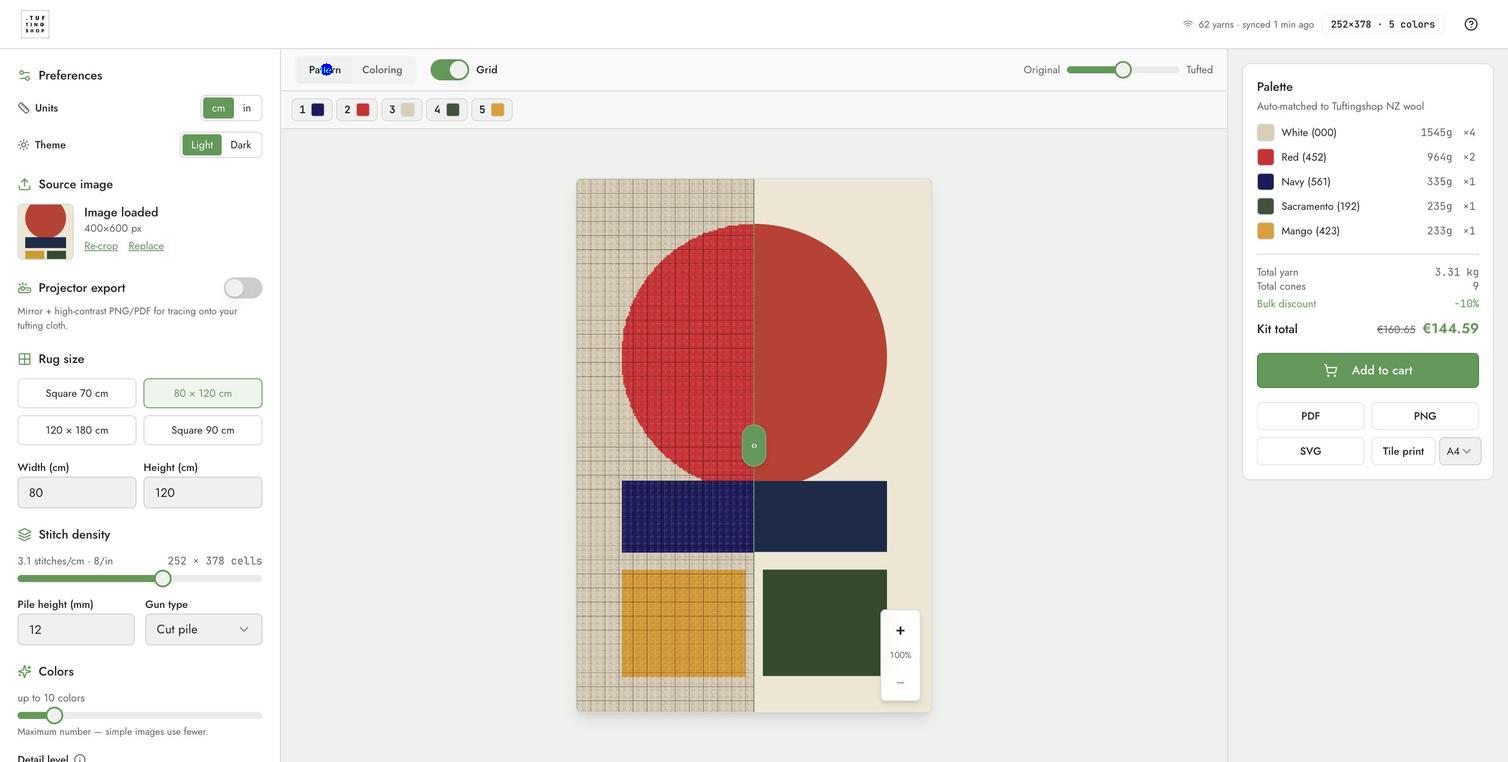
| Vzor | Hladké vykreslení barevných bloků, jak bude vypadat hotový tuftovaný koberec. Výchozí zobrazení. |
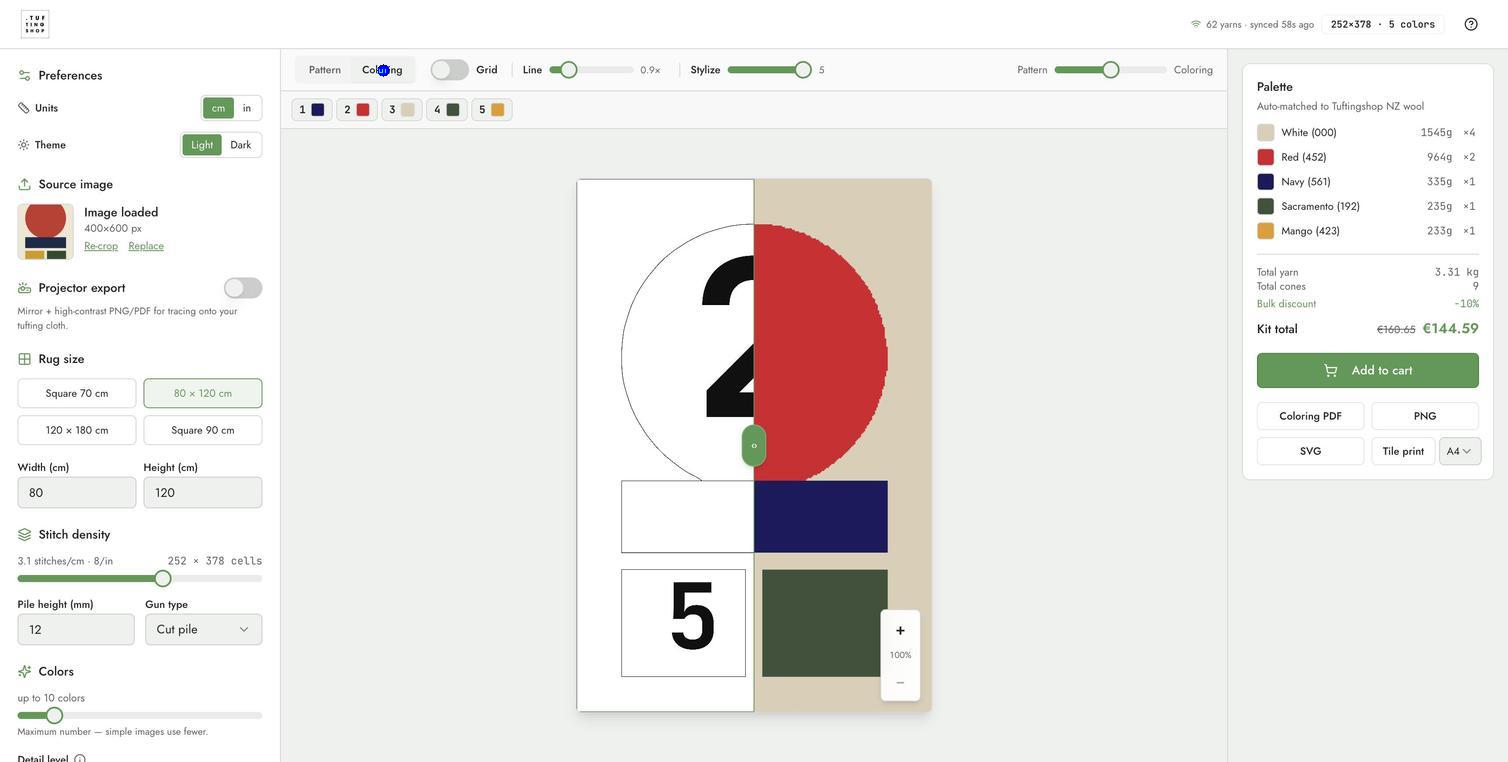
| Barvení | Zobrazení malování podle čísel: každá oblast je očíslována s ID příze, používá se jako tisknutelný PDF graf. |
| Mřížka | Přepínač překryvu — zapíná nebo vypíná mřížku 1 buňky. Užitečné pro počítání stehů při tuftování. |
Ovládání barvení
Když je aktivní karta Omalovánky, v panelu nástrojů plátna se objeví dva další posuvníky:
- Čára (0.5×–4×) — tloušťka hranic mezi oblastmi. Nižší = jemné obrysy, vyšší = výrazné kreslené čáry.
-
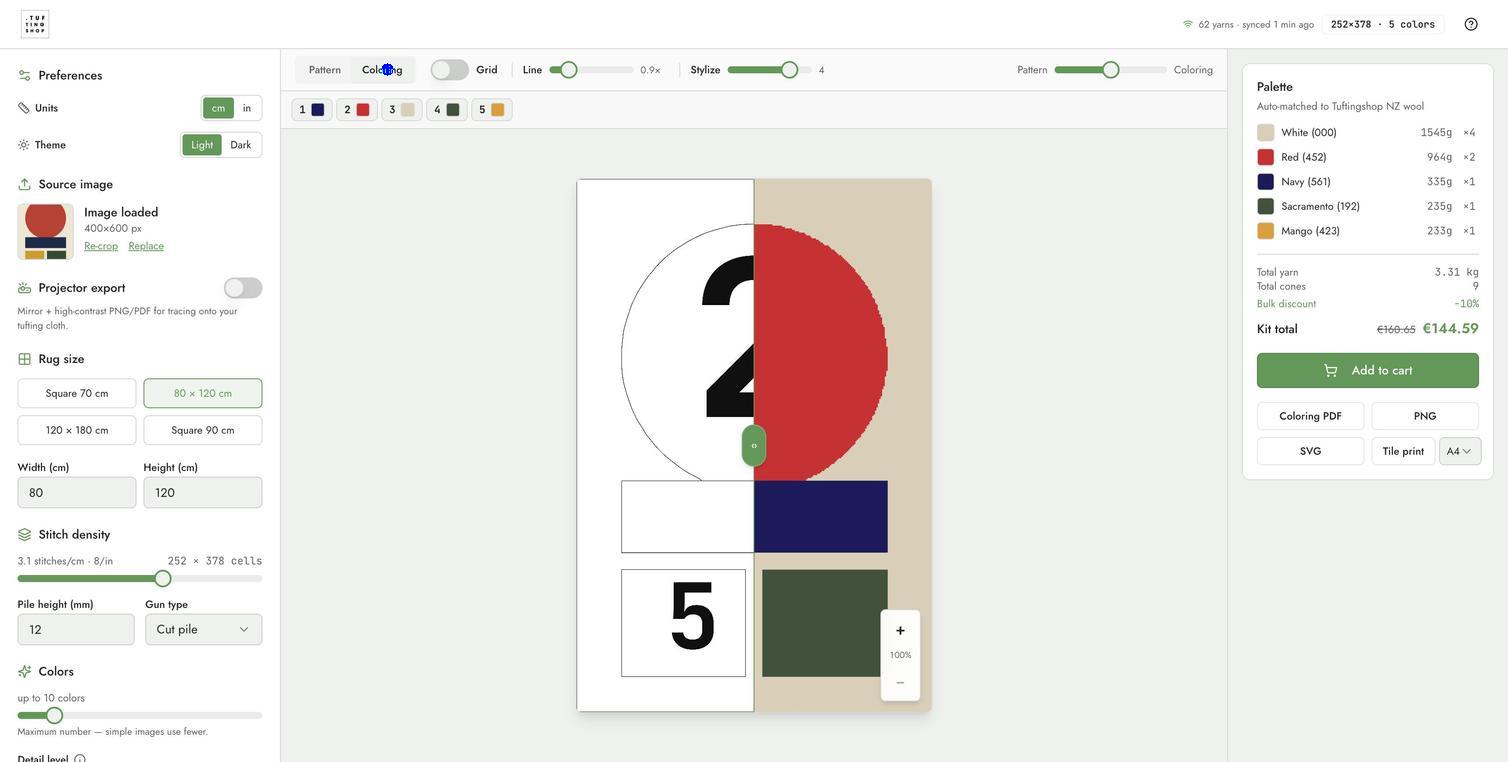
Stylizace (0–5) — vyhlazuje obrysy oblastí.
0zachovává každý pixelový schod;5agresivně zaobluje rohy při zachování ostrých úhlů. Skvělé pro přeměnu oblastí fotografií na čisté, tisknutelné tvary.
5 Porovnávací posuvník
Nad plátnem táhněte zelenou ‹› rukojetí (nebo použijte šipky) pro přechod mezi Původní fotografií vlevo a Výsledkem tuftování vpravo. Funguje stejně na desktopu i mobilu.
6 Přiblížení & posun
- Myš / trackpad: rolování pro přiblížení (1× až 8×), kliknutí a tažení pro posun při přiblížení.
- Dotyk: přiblížení sevřením, posun jedním prstem.
- Reset: malá ikona resetu se vrátí zpět na přizpůsobení obrazovce.
7 Paleta & sada (pravý panel)
- Každá použitá příze se zobrazuje se svým vzorkem, názvem, kódem barvy, celkovými gramy a počtem zaokrouhlených kuželů.
- Pod paletou se zobrazují celkové hodnoty Celková příze, Celkové kužely, uplatněná Hromadná sleva a Celková cena sady — jak původní, tak zlevněná cena.
-
Hromadné slevové úrovně se uplatňují automaticky, odpovídají slevám na tuftingshop.com:
- 5+ kuželů → 10% sleva
- 10+ kuželů → 20% sleva
- 25+ kuželů → 30% sleva
- Přidat do košíku vloží každý kužel ve správném množství přímo do vašeho košíku na tuftingshop.com.
8 Exporty
| Formát | Co dostanete |
|---|---|
| PDF (nebo Omalovánkový PDF na kartě Omalovánky) | Titulní stránka s logem Tuftingshop, náhledem v plné barvě, malováním podle čísel přizpůsobeným na jednu stránku a klíčem k přízi s počty kuželů. JPEG komprimovaný pod 1 MB. |
| PNG | Jeden ostrý obrázek aktuálního zobrazení. Skvělé pro sdílení nebo promítání. |
| SVG | Škálovatelný vektorový export aktuálního zobrazení. Ideální pro úpravy v Illustratoru/Affinity nebo pro laserové řezání šablon. |
| Tisk dlaždic | Rozdělí vzor na více listů papíru v měřítku 1:1. Slepte listy dohromady pro šablonu v plné velikosti. |
| Velikost papíru (A4 / Letter / A3) | Rozbalovací nabídka vedle tlačítek exportu. Ovlivňuje PDF a Tile print. |
| Projektor PNG / PDF | Když je přepínač Export projektoru zapnutý, PNG a PDF jsou zrcadleny horizontálně a zvýšeny na vysoký kontrast pro čistou projekci na látku. |
9 Tipy pro nejlepší výsledek
- Vysoce kontrastní obrázky se kvantizují nejlépe. Plakáty, ilustrace a grafické fotografie překonávají snímky s nízkým kontrastem.
- Ořízněte těsně. Použijte dialog oříznutí k odstranění nepořádku na pozadí — studio odpovídá celému rámu, nejen ústřednímu objektu.
- Omezte barvy na 8–12 pro čistší tuftování. 20 barev vypadá skvěle na obrazovce, ale znamená 20 změn kuželů na řádek.
- Zvyšte úroveň úklidu Konfety, pokud váš vzor vypadá skvrnitě — spojuje malé jednobuněčné ostrůvky s jejich sousedy.
- Zkuste Stylizaci 2–4 na fotografiích. Hladší obrysy oblastí znamenají mnohem rychlejší a méně náročnou tuftovací seanci.
- Hustota vs. velikost: koberec 120×180 cm při 10 SPI má 1,4 milionu stehů. Studio zobrazuje varování, když se mřížka stane velmi velkou.
10 Použití na mobilu
Studio funguje na telefonech a tabletech. Postranní panel se skrývá za tlačítkem Ovládání. Posuvník porovnání, přiblížení a karty zůstávají dostupné na plátně. Exporty PNG a PDF se ukládají přímo do vašeho telefonu.
11 Řešení problémů
| Problém | Opravit |
|---|---|
| Obrázek se nenačte | JPEG, PNG a WebP pod ~15 MB. Velmi velké fotografie mohou způsobit zpoždění — nejprve změňte velikost na 2000×2000 px. |
| Vzor vypadá vybledle | Zvyšte posuvník barev nebo snižte úroveň úklidu Konfety. Paleta vlny je pevná — pokud váš obrázek potřebuje barvy, které nenabízíme, použije se nejbližší shoda. |
| Obrysy vypadají zubatě | Zvyšte Stylizaci na 2–4 na kartě Barvení. |
| Odhad příze se zdá být nesprávný | Zkontrolujte výšku vlasu a typ pistole — střihací vlas spotřebuje více příze než smyčkový při stejné výšce. Odpadní rezerva také ovlivňuje celkový výsledek. |
| PDF vzor je příliš velký na tisk | Přepněte velikost papíru na A3 nebo použijte Tile print k rozložení grafu na více listů v měřítku 1:1. |
| V košíku chybí položky | Ujistěte se, že cookies a úložiště třetích stran nejsou blokovány pro tuftingshop.com. |
Potřebujete více pomoci? Pošlete e-mail na info@tuftingshop.com s obrázkem vašeho návrhu a velikostí koberce a my vám pomůžeme dosáhnout nejlepšího výsledku. Chcete nejprve návod? Navštivte Tufting Academy pro průvodce nastavením a videa s technikami.